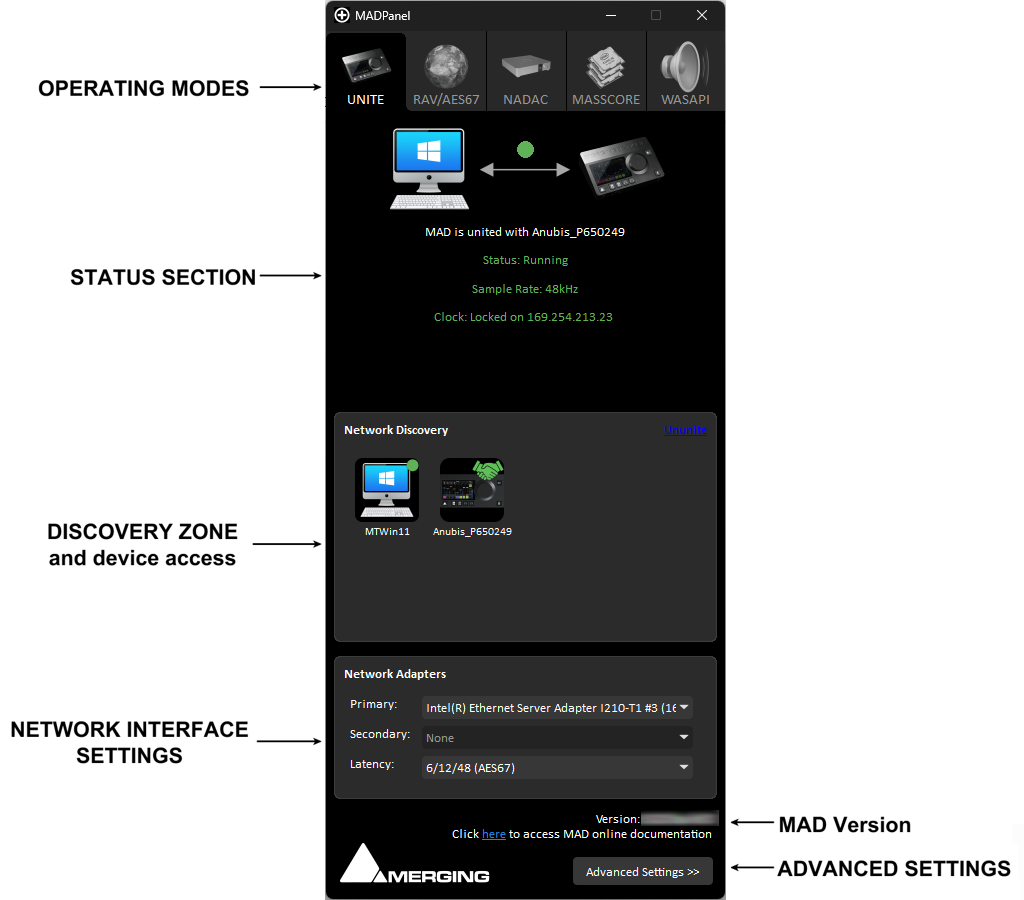
 MODI
UNITE
UNITE ist ein vereinfachter automatischer AoIP-Stream-Patching-Modus, der es einem Benutzer ermöglicht, per Mausklick alle E/A zwischen dem Anubis und dem System/Treiber zu verbinden.
Weitere Informationen finden Sie auf der UNITE-Seite.RAV/AES67
Bietet vollständige Kontrolle über Ihre AoIP-RAVENNA/AES67-Stream-Verbindungen mithilfe des ANEMAN Audio NEtwork MANagers. Bevorzugter Modus für den Betrieb mehrerer Geräte wie Horus, Hapi und Anubis.
Weitere Informationen finden Sie auf der RAV/AES67-Seite.NADAC
Spezieller Modus für den Betrieb des Merging+NADAC-Geräts mit vorkonfigurierten Einstellungen.MassCore
Spezieller Modus für die MassCore-Konfiguration.
Weitere Informationen finden Sie auf der MassCore-Seite.WASAPI
WASAPI ermöglicht Ihnen die Verwendung Ihres WDM-Audiogeräts anstelle von AES67/RAVENNA-Geräten.
Weitere Informationen finden Sie auf der WASAPI-Seite.
STATUSBEREICH
Der Statusbereich informiert Sie über den aktuellen Zustand Ihres Netzwerks und Geräts, beispielsweise über den Stream-Status, die Abtastrate und die PTP-Taktung.
Der Bereich bietet außerdem Werkzeuge für die Geräteverbindung und meldet Fehlermeldungen. Weitere Informationen finden Sie im UNITE- oder RAV/AES67-Modus.
Status
Sollte „Running“ lauten. Wenn „no ASIO Host connected“ angezeigt wird, lesen Sie bitte die Fehlerbehebungsseite für Merging Audio Device.Abtastrate
Aktuelle Abtastrate des ASIO-Treibers. Sie kann von der in Ihrer DAW oder Ihrem Gerät eingestellten Abtastrate abweichen.Clock
Zeigt die IP-Adresse des aktuellen ASIO-PTP-Master-Clock-Geräts, die Abtastrate, die PTP-Domäne und die Netzwerklatenz an.Lösung
Tipps zur Behebung des gemeldeten Fehlers
BEREICH „NETZWERKERKENNUNG“
Die in Ihrem RAVENNA/AES67-Netzwerk erkannten Geräte werden in diesem Bereich angezeigt.
ANEMAN starten: Starten und öffnen Sie ANEMAN 2 (wird automatisch zusammen mit dem Merging Audio Device-Treiber installiert).
-
Um auf Web-Apps, erweiterte Seiten oder Firmware-Updates von Merging-Geräten zuzugreifen, klicken Sie mit der rechten Maustaste auf das Gerätesymbol.
Die verfügbaren Optionen können je nach Gerätefunktionen variieren.
EINSTELLUNGEN DER NETZWERKSCHNITTSTELLE
Primärer Adapter
Listet alle verfügbaren Netzwerkanschlüsse auf. Wählen Sie den Netzwerkadapter aus, mit dem Ihr Merging-RAVENNA/AES67-Gerät verbunden ist.Sekundärer Adapter
Ermöglicht den ST2022-7-Betriebsmodus (Redundanz).
Für diese Funktion ist eine Infrastructure-Pack-Lizenz erforderlich. Ohne diese Lizenz ist die Einstellung nicht verfügbar.
Hinweis: ST2022-7 ist nicht mit dem Unite-Modus kompatibel. Verwenden Sie den RAV/AES67-Modus.Latenz
Wählen Sie den verwendeten Frame-Modus aus: AES67 basierend auf 6/12/48 Samples (Standard) oder RAVENNA basierend auf 16/32/64 Samples.
Ihre Geräte müssen alle dieselben Frame-Modus-Vielfachen verwenden.
Hinweis: Die Latenzeinstellung ist nur im RAV/AES67-Modus verfügbar.
ERWEITERTE EINSTELLUNGEN
Erweitern Sie die erweiterten Einstellungen am unteren Rand des MAD-Panels.
Kanaleinstellungen
Eingänge und Ausgänge
Die maximale Anzahl verfügbarer Eingänge und Ausgänge beträgt 288 @1Fs, 144 @2Fs, 72 @4Fs und 36@8Fs.
Im Unite-Modus wird die Anzahl der Eingänge und Ausgänge automatisch eingestellt.
Hinweis: Die Anzahl der Eingänge/Ausgänge hängt von der Systemleistung ab.
Für die Verwendung der maximalen Kanalanzahl ist eine schnelle CPU (>3,0 GHz) mit mehreren Kernen erforderlich (z. B. Intel Ultra7 265K).Bridge-Kanäle
Dedizierte interne MAD-Kanäle, die das Routing zwischen Anwendungen ermöglichen.
Hinweis: Alle ASIO-Kanäle verwenden Bandbreite und CPU-Leistung, auch wenn sie nicht mit RAVENNA/AES67-Geräten verbunden sind.
Setzen Sie den Wert nicht auf 288, wenn Sie nur 8 benötigen!Bridge-Kanäle vor den E/As auflisten
Wenn diese Option aktiviert ist, wird das veröffentlichte E/A-Kanallayout geändert, sodass die Bridge-Kanäle vor den E/A-Kanälen platziert werden.
Einige Anwendungen sind bei ihrem E/A-Layout eingeschränkt und erlauben kein herkömmliches E/A-Routing. Typischerweise erfordert der Dolby-Atmos-Renderer, dass Sie diese Option zum Auflisten der Bridge-Kanäle aktivieren.
ASIO-Einstellungen
Master-ASIO-Host
Ermöglicht die Festlegung einer Master-Anwendung, die als Gerät für die Master-Abtastrate fungiert.
Diese Liste wird dynamisch gefüllt. Wenn Sie eine Anwendung zum ersten Mal starten, die für die Verwendung des Merging Audio Device eingestellt ist, wird sie der Liste hinzugefügt.
Wenn ein Master-ASIO-Host festgelegt ist, können andere Anwendungen die Abtastrate nicht ändern.
Standard: Jede Anwendung kann die Abtastrate jederzeit ändern.
Merging Audio Device: Die Abtastrate wird über die Einstellung „Sample Rate“ im Panel festgelegt. ASIO-Anwendungen können die Abtastrate nicht ändern.
Bitte beachten Sie, dass DSD-Abtastraten in diesem Modus nicht eingestellt werden können.
Anwendung: Nur die als Master-ASIO-Host festgelegte Anwendung kann die Abtastrate ändern.
Wichtige Hinweise zu ASIO-Host und Abtastrate:
Einige Anwendungen unterstützen möglicherweise keine Änderung der Abtastrate während des Betriebs. Weitere Informationen erhalten Sie beim Hersteller.
Das Ändern der Abtastrate während der Aufnahme/Wiedergabe führt offensichtlich zu Aussetzern. Ändern Sie die Abtastrate nicht während wichtiger Echtzeitvorgänge.
Weitere Informationen zu Abtastratenkonfigurationen finden Sie auf dieser Seite.
Windows WDM kann nicht als Master-ASIO-Host festgelegt werden.Abtastrate
Ermöglicht die Einstellung der Abtastrate, wenn der Master-ASIO-Host auf Merging Audio Device eingestellt ist oder der festgelegte Master-ASIO-Host nicht gestartet wurde.Puffergröße
Im Framing-Modus 48 (AES67) sind Puffergrößen von 768 – 384 – 192 (Standard) – 96 – 48 Samples verfügbar (basierend auf 1Fs 44,1/48 kHz).
Im Framing-Modus 64 (RAVENNA) sind Puffergrößen von 1024 – 512 – 256 – 128 – 64 Samples verfügbar (basierend auf 1Fs 44,1/48 kHz).
Eine Puffergröße von 192 (AES67) oder 256 (RAVENNA) Samples wird empfohlen und ist normalerweise für alle verfügbaren Abtastraten stabil.Sampletyp
Die interne Audio-Engine kann auf 24-Bit-Integer (Standard) oder 32-Bit-Integer eingestellt werden (einige ASIO-Hosts sind nur mit 32-Bit-Integer kompatibel).
Hinweis: Diese Einstellung gilt nur für die interne Audio-Engine und nicht für das RAVENNA/AES67-Netzwerk, das derzeit nur 24-Bit-Integer unterstützt. Daher sind die physischen Eingänge und Ausgänge von dieser Einstellung nicht betroffen.
Die WDM-zu-ASIO-Bridge unterstützt ebenfalls nur 24 Bit.
DSD-Abtastraten erlauben keinen 32-Bit-Sampletyp. MAD wechselt beim Betrieb mit einer solchen Abtastrate automatisch zu 24 Bit.Mix-Sicherheitsmodus
Mischt die verschiedenen ASIO-Knoten mit einem zusätzlichen Verarbeitungspuffer.
Durch Deaktivieren des Mix-Sicherheitsmodus wird die ASIO-Latenz reduziert, wenn eine Anwendung das Merging Audio Device verwendet.
Der Nachteil besteht darin, dass es insbesondere beim Starten und Ausführen mehrerer Anwendungen mit MAD zu einem Aussetzer/Fehler kommen kann.
WDM-Einstellungen
Lautsprecher (MAD-Ausgang)
MAD als Windows-Lautsprechergerät aktivieren/deaktivieren. Dies ist typischerweise für Benutzer nützlich, die Systemtöne wie YouTube, Spotify oder die Wiedergabe einer Audiodatei überwachen möchten.
Hinweis: Bei einigen Systemen wird das Lautsprecherlayout von Windows nicht korrekt wiederhergestellt (beispielsweise nach einem Neustart des Computers). Dieses Problem wird derzeit untersucht.
In diesem Fall sollte der Benutzer das Lautsprecherlayout in der Windows-Systemsteuerung > Sound-Systemsteuerung – Konfigurieren erneut anwenden.Line (MAD-AUX-Ausgang)
MAD als Windows-Line-Soundgerät aktivieren/deaktivieren.Eingänge/Ausgänge
Legt die Anzahl der Eingänge/Ausgänge im MAD-Windows-Soundgerät fest.Eingangs-/Ausgangszuordnung
Ordnet die WDM-Kanäle den MAD-Kanälen zu.Anordnung – Mehrere Stereogeräte
Mehrere Stereo-MAD-WDM-Soundgeräte anstelle eines Mehrkanalgeräts. Nur am AUX-Ausgang aktiv und wenn mehr als 2 Eingänge oder Ausgänge eingestellt sind.
Hinweis: Alle WDM-Geräte arbeiten mit derselben Abtastrate.
Zusätzliche Funktionen
Zeigt die installierte Version von Merging Audio Device an.
Öffnet die Online-Dokumentation von Merging Audio Device (Internetverbindung erforderlich).
Startet den ASIO-Treiber neu.
WARNUNG: Durch den Neustart des ASIO-Servers wird jegliche Audiowiedergabe vollständig beendet, und einige DAWs können abstürzen. Nur bei Problemen verwenden!
Hinweise
Wenn Sie einen dedizierten Netzwerkadapter für das RAVENNA-/AES67-Netzwerk verwenden, lesen Sie bitte die Seite zur optimierten Adapterkonfiguration.
Bei Problemen konsultieren Sie bitte die Fehlerbehebungsseite für Merging Audio Device.
-
Tipp: Sie können die Windows-Taskleiste so konfigurieren, dass das Merging Audio Device Panel und die ANEMAN-Symbole immer angezeigt werden.
Klicken Sie mit der rechten Maustaste auf die Taskleiste und klicken Sie auf Taskleisteneinstellungen.
Klicken Sie im Bereich Benachrichtigungsbereich auf Auswählen, welche Symbole auf der Taskleiste angezeigt werden.
Anschließend können Sie auswählen, welche Symbole angezeigt werden sollen.