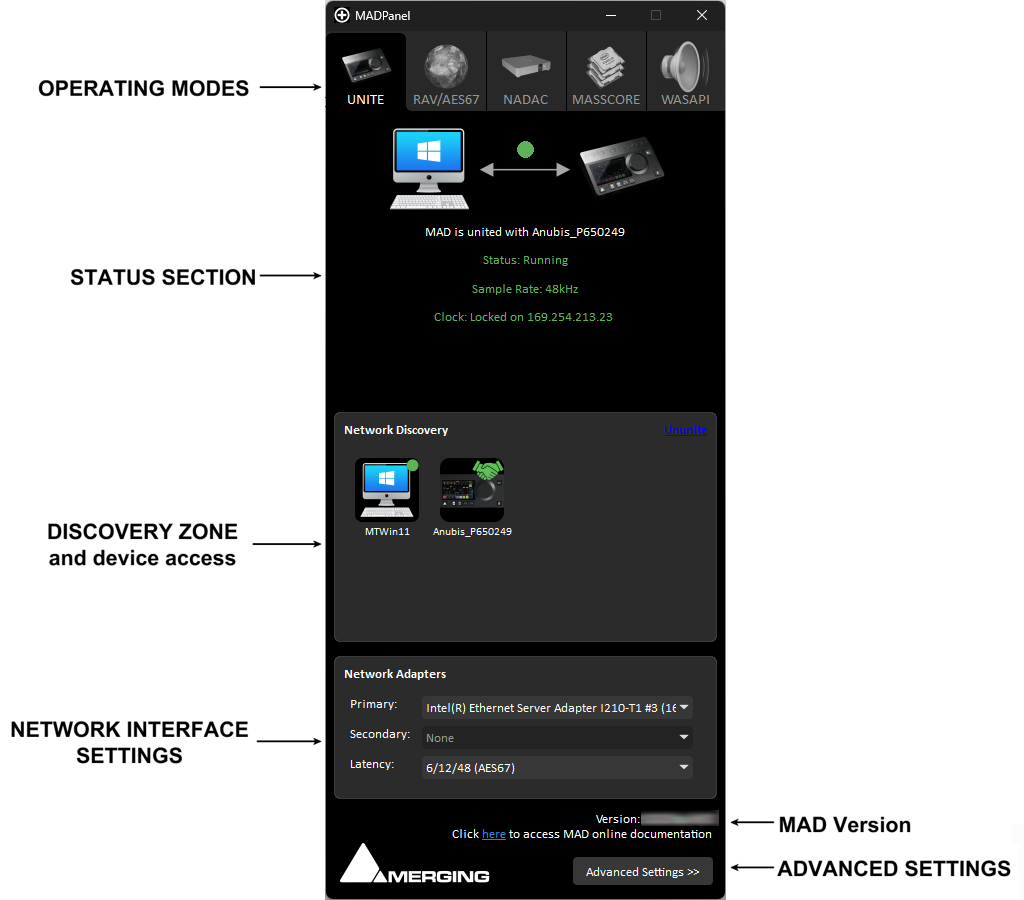
 MODOS
UNITE
UNITE es un modo simplificado de parcheo automático de flujos AoIP que permite al usuario, con un clic del ratón, conectar todas las E/S entre Anubis y el sistema/controlador
Consulte la página de UNITE para obtener más detallesRAV/AES67
Proporciona un control total sobre las conexiones de sus flujos AoIP RAVENNA/AES67 mediante ANEMAN Audio NEtwork MANager. Modo preferido para ejecutar varios dispositivos, como Horus, Hapi y Anubis.
Consulte la página de RAV/AES67 para obtener más detallesNADAC
Modo dedicado para ejecutar el dispositivo Merging+NADAC, con ajustes preconfigurados.MassCore
Modo dedicado para la configuración de MassCore.
Consulte la página de MassCore para obtener más detalles.WASAPI
WASAPI le permite utilizar su dispositivo de audio WDM en lugar de dispositivos AES67/RAVENNA.
Consulte la página de WASAPI para obtener más detalles.
SECCIÓN DE ESTADO
La sección de estado le informará del estado actual de su red y dispositivo, como el estado de los flujos, la frecuencia de muestreo y la sincronización PTP.
La sección también proporciona herramientas de conectividad del dispositivo e informes de mensajes de error. Consulte el modo UNITE o RAV/AES67 para obtener más detalles.
Estado
Debe ser «Running». Si aparece «no ASIO Host connected», consulte la página de solución de problemas de Merging Audio Device.Frecuencia de muestreo
Frecuencia de muestreo actual del controlador ASIO. Puede diferir de la frecuencia de muestreo establecida en su DAW o dispositivo.Reloj
Muestra la dirección IP del dispositivo maestro de reloj PTP ASIO actual - Frecuencia de muestreo - Dominio PTP - Latencia de redSolución
Consejos sobre cómo resolver el error informado
ZONA DE DETECCIÓN DE RED
En esta sección se muestran los dispositivos detectados en su red RAVENNA/AES67.
Iniciar ANEMAN: Inicie y abra ANEMAN 2 (instalado automáticamente junto con el controlador Merging Audio Device)
-
Para acceder a las aplicaciones web de los dispositivos Merging, a las páginas avanzadas o a la actualización del firmware, haga clic con el botón derecho en el icono del dispositivo
Las opciones disponibles pueden variar según las capacidades del dispositivo.
AJUSTES DE LA INTERFAZ DE RED
Adaptador principal
Muestra todos los puertos de red disponibles. Seleccione el adaptador de red al que está conectado su dispositivo Merging RAVENNA/AES67.Adaptador secundario
Permite el modo de funcionamiento ST2022-7 (redundancia).
Esta función requiere una licencia Infrastructure Pack. Sin esta licencia, el ajuste no está disponible.
Nota: ST2022-7 no es compatible con el modo Unite. Utilice el modo RAV/AES67.Latencia
Seleccione el modo de trama utilizado; AES67 basado en 6/12/48 muestras (predeterminado) o RAVENNA basado en 16/32/64 muestras.
Todos sus dispositivos deben utilizar los mismos múltiplos del modo de trama.
Nota: El ajuste de latencia solo está disponible en el modo RAV/AES67
AJUSTES AVANZADOS
Expanda los ajustes avanzados desde la parte inferior del panel MAD
Ajustes de canales
Entradas y salidas
El número máximo de entradas y salidas disponibles es de 288 @1Fs, 144 @2Fs, 72 @4Fs y 36@8Fs.
En el modo Unite, el número de entradas y salidas se establece automáticamente.
Nota: El número de entradas/salidas depende del rendimiento del sistema.
Para utilizar el número máximo de canales se requiere una CPU rápida (>3.0GHz) con varios núcleos (p. ej., Intel Ultra7 265K)Canales puente
Canales MAD internos dedicados que permiten el enrutamiento entre aplicaciones.
Nota: Todos los canales ASIO utilizarán parte del ancho de banda y de la capacidad de procesamiento de la CPU aunque no estén conectados a dispositivos RAVENNA/AES67.
¡No lo establezca en 288 si solo necesita 8!Mostrar los canales puente antes de las E/S
Cuando está activado, cambia el diseño de los canales de E/S publicados y coloca los canales puente antes de los canales de E/S.
Algunas aplicaciones son restrictivas con su diseño de E/S y no permiten el enrutamiento de E/S convencional. Normalmente, Dolby Atmos Renderer requiere que active esta opción de mostrar los canales puente.
Ajustes de ASIO
Host ASIO maestro
Permite establecer una aplicación maestra que actuará como dispositivo maestro de la frecuencia de muestreo.
Esta lista se completa dinámicamente; la primera vez que inicie una aplicación configurada para utilizar el dispositivo Merging Audio, se añadirá a la lista.
Cuando se establece un host ASIO maestro, las demás aplicaciones no pueden cambiar la frecuencia de muestreo.
Valor predeterminado: cualquier aplicación puede cambiar la frecuencia de muestreo en cualquier momento.
Merging Audio Device: la frecuencia de muestreo se establece desde el ajuste de frecuencia de muestreo del panel. Las aplicaciones ASIO no pueden cambiar la frecuencia de muestreo.
Tenga en cuenta que las frecuencias de muestreo DSD no se pueden establecer en este modo.
Aplicación: solo la aplicación establecida como host ASIO maestro puede modificar la frecuencia de muestreo.
Notas importantes sobre el host ASIO y la frecuencia de muestreo:
Es posible que algunas aplicaciones no admitan el cambio de frecuencia de muestreo mientras se están ejecutando; consulte al fabricante para obtener más información.
Cambiar la frecuencia de muestreo durante la grabación o reproducción provocará obviamente interrupciones; no cambie la frecuencia de muestreo durante operaciones críticas en tiempo real.
Para obtener más información sobre las configuraciones de frecuencia de muestreo, consulte esta página.
Windows WDM no se puede establecer como host ASIO maestro.Frecuencia de muestreo
Permite establecer la frecuencia de muestreo si el host ASIO maestro está establecido en Merging Audio Device o si el host ASIO maestro establecido no se ha iniciado.Tamaño del búfer
En el modo de trama 48 (AES67), los tamaños de búfer disponibles son 768 - 384 - 192 (predeterminado) - 96 - 48 muestras (basados en 1Fs 44.1/48 kHz)
En el modo de trama 64 (RAVENNA), los tamaños de búfer disponibles son 1024 - 512 - 256 - 128 - 64 muestras (basados en 1Fs 44.1/48 kHz)
Se recomienda un tamaño de búfer de 192 (AES67) o 256 (RAVENNA) muestras, normalmente un valor estable para todas las frecuencias de muestreo disponibles.Tipo de muestra
El motor de audio interno se puede establecer en entero de 24 bits (predeterminado) o entero de 32 bits (algunos hosts ASIO solo son compatibles con enteros de 32 bits)
Nota: este ajuste solo se aplica al motor de audio interno y no a la red RAVENNA/AES67, que actualmente solo admite enteros de 24 bits. Por lo tanto, las entradas y salidas físicas no se ven afectadas por este ajuste.
El puente de WDM a ASIO también admite únicamente 24 bits.
Las frecuencias de muestreo DSD no permiten el tipo de muestra de 32 bits; MAD cambiará automáticamente a 24 al utilizar dicha frecuencia de muestreo.Modo seguro de mezcla
Mezcla los distintos nodos ASIO con un búfer de procesamiento adicional.
Desactivar el modo seguro de mezcla reducirá la latencia ASIO cuando una aplicación utilice el dispositivo Merging Audio.
La contrapartida es que también pueden producirse interrupciones o fallos, especialmente al iniciar y ejecutar varias aplicaciones que utilizan MAD.
Ajustes de WDM
Altavoces (salida MAD)
Activa/desactiva MAD como dispositivo de sonido de altavoces de Windows. Normalmente es útil para quienes desean monitorizar el sonido del sistema, como YouTube, Spotify o un archivo de audio reproducido por el sistema...
Nota: En algunos sistemas, Windows no recupera correctamente la configuración de los altavoces (por ejemplo, después de reiniciar el ordenador). Este problema está siendo investigado.
En tal caso, el usuario debe volver a aplicar la configuración de los altavoces en Panel de control de Windows > Panel de control de sonido - Configurar.Línea (salida AUX de MAD)
Activa/desactiva MAD como dispositivo de sonido de línea de Windows.Entradas/salidas
Establece el número de entradas/salidas del dispositivo de sonido MAD de Windows.Mapa de entradas/salidas
Asigna los canales WDM a los canales MAD.Disposición: varios dispositivos estéreo
Varios dispositivos de sonido WDM estéreo MAD, en lugar de uno multicanal. Solo está activo en la salida AUX y si se establecen más de 2 entradas o salidas.
Nota: todos los dispositivos WDM funcionarán con la misma frecuencia de muestreo.
Funciones adicionales
Muestra la versión instalada de Merging Audio Device
Abre la documentación en línea de Merging Audio Device (se requiere conexión a Internet).
Reinicia el controlador ASIO.
ADVERTENCIA: Reiniciar el servidor ASIO detendrá completamente todo el audio y algunos DAW pueden bloquearse. ¡Utilícelo únicamente en caso de problemas!
Notas
Si dispone de un adaptador de red dedicado para la red RAVENNA/AES67, consulte la página de configuración optimizada del adaptador.
En caso de problemas, consulte la página de solución de problemas de Merging Audio Device.
-
Consejo: Puede configurar la barra de tareas de Windows para mostrar siempre el panel de Merging Audio Device y los iconos de Aneman.
Haga clic con el botón derecho en la barra de tareas y haga clic en Configuración de la barra de tareas.
En la sección del área de notificaciona, haga clic en Seleccionar qué iconos aparecen en la barra de tareas.
A continuación, puede seleccionar los iconos que desea mostrar.