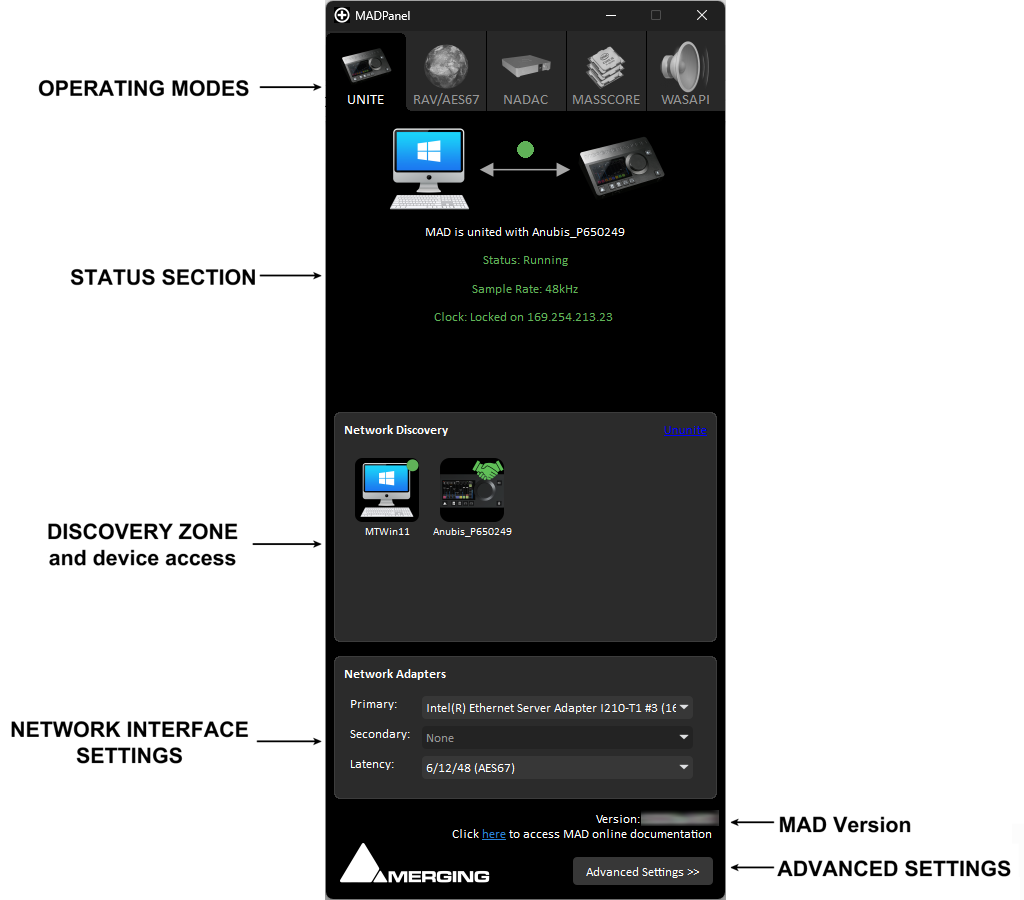
 モード
UNITE
UNITEは、AnubisとSystem/Driver間のすべてのIOを、ユーザーがマウスをクリックするだけで接続できる、簡素化された自動AoIPストリームパッチングモードです。
詳細についてはUNITEのページを参照してくださいRAV/AES67
ANEMAN Audio NEtwork MANagerを使用して、AoIP RAVENNA/AES67ストリーム接続を完全に制御できます。 Horus、Hapi、Anubisなどの複数のデバイスを運用する場合に推奨されるモードです。
詳細についてはRAV/AES67のページを参照してくださいNADAC
設定済みのMerging+NADACデバイス専用モードです。MassCore
MassCore構成専用モードです。
詳細についてはMassCoreのページを参照してください。WASAPI
WASAPIでは、AES67/RAVENNAデバイスの代わりにWDMオーディオデバイスを使用できます。
詳細についてはWASAPIのページを参照してください。
ステータスセクション
ステータスセクションには、ストリームのステータス、サンプリングレート、PTPクロッキングなど、ネットワークとデバイスの現在の状態が表示されます。
このセクションには、デバイス接続ツールとエラーメッセージのレポートも表示されます。詳細については、UNITEまたはRAV/AES67モードを参照してください。
ステータス
「Running」と表示されている必要があります。「no ASIO Host connected」と表示される場合は、Merging Audio Deviceのトラブルシューティングページを参照してください。サンプルレート
現在のASIOドライバーのサンプリングレートです。DAWまたはデバイスで設定されているサンプルレートとは異なる場合があります。クロック
現在のASIO PTPマスタークロックデバイスのIP、サンプリングレート、PTPドメイン、ネットワークレイテンシーを表示します。解決方法
報告されたエラーを解決する方法に関するヒントです。
ネットワーク検出ゾーン
RAVENNA/AES67ネットワーク上で検出されたデバイスがこのセクションに表示されます。
ANEMANを起動:ANEMAN 2を起動して開きます(Merging Audio Deviceドライバーとともに自動的にインストールされます)。
-
MergingデバイスのWebアプリ、詳細ページ、またはファームウェア更新にアクセスするには、デバイスアイコンを右クリックします。
利用可能なオプションは、デバイスの機能によって異なる場合があります。
ネットワークインターフェース設定
プライマリアダプター
利用可能なすべてのネットワークポートを一覧表示します。Merging RAVENNA/AES67デバイスが接続されているネットワークアダプターを選択します。セカンダリアダプター
ST2022-7動作モード(冗長性)を使用できます。
この機能にはInfrastructureパックライセンスが必要です。このライセンスがない場合、設定は使用できません。
注:ST2022-7はUniteモードと互換性がありません。RAV/AES67モードを使用してください。レイテンシー
使用するフレームモードを選択します。AES67は6/12/48サンプル(デフォルト)、RAVENNAは16/32/64サンプルに基づきます。
すべてのデバイスを同じフレームモードの倍数に設定する必要があります。
注:レイテンシー設定はRAV/AES67モードでのみ使用できます。
詳細設定
MADパネルの下部から詳細設定を展開します。
チャンネル設定
入力と出力
使用可能な入力と出力の最大数は、1Fsで288、2Fsで144、4Fsで72、8Fsで36です。
Uniteモードでは、入力と出力の数が自動的に設定されます。
注:入力/出力の数はシステムの性能に依存します。
最大チャンネル数を使用するには、複数のコアを備えた高速CPU(>3.0GHz)が必要です(例:Intel Ultra7 265K)。ブリッジチャンネル
アプリケーション間のルーティングを可能にする、専用の内部MADチャンネルです。
注:RAVENNA/AES67デバイスに接続されていない場合でも、すべてのASIOチャンネルが帯域幅とCPU処理を使用します。
8チャンネルだけが必要な場合は、288に設定しないでください。I/Oの前にブリッジチャンネルを一覧表示
有効にすると、公開されるIOチャンネルレイアウトが変更され、ブリッジチャンネルがIOチャンネルの前に配置されます。
一部のアプリケーションはIOレイアウトに制約があり、従来のIOルーティングを許可しません。通常、Dolby Atmos Rendererでは、この「ブリッジチャンネルを一覧表示」オプションを有効にする必要があります。
ASIO設定
マスターASIOホスト
マスターアプリケーションを設定できます。このアプリケーションはマスターサンプリングレートデバイスとして動作します。
このリストは動的に作成されます。Merging Audioデバイスを使用するよう設定されたアプリケーションを初めて起動すると、そのアプリケーションがリストに追加されます。
マスターASIOホストが設定されると、他のアプリケーションはサンプリングレートを変更できません。
デフォルト:任意のアプリケーションがいつでもサンプリングレートを変更できます。
Merging Audio Device:サンプリングレートはパネルのサンプルレート設定から設定されます。ASIOアプリケーションはサンプリングレートを変更できません。
このモードではDSDサンプリングレートを設定できません。
アプリケーション:マスターASIOホストとして設定されたアプリケーションのみがサンプリングレートを変更できます。
ASIOホストとサンプルレートに関する重要な注意事項:
一部のアプリケーションは実行中のサンプリングレート変更をサポートしていない場合があります。詳細についてはメーカーにお問い合わせください。
録音中または再生中にサンプリングレートを変更すると、当然ながらドロップが発生します。重要なリアルタイム操作中はサンプリングレートを変更しないでください。
サンプルレート構成の詳細については、こちらのページを参照してください。
Windows WDMをマスターASIOホストに設定することはできません。サンプルレート
マスターASIOホストがMerging Audio Deviceに設定されている場合、または設定されたマスターASIOホストが起動していない場合に、サンプリングレートを設定できます。バッファーサイズ
48(AES67)フレーミングモードでは、使用可能なバッファーサイズは768、384、192(デフォルト)、96、48サンプルです(1Fs 44.1/48 kHzに基づく)。
64(RAVENNA)フレーミングモードでは、使用可能なバッファーサイズは1024、512、256、128、64サンプルです(1Fs 44.1/48 kHzに基づく)。
192(AES67)または256(RAVENNA)サンプルのバッファーサイズが推奨されます。通常、すべての使用可能なサンプリングレートで安定した値です。サンプルタイプ
内部オーディオエンジンは、24ビット整数(デフォルト)または32ビット整数に設定できます(一部のASIOホストは32ビット整数とのみ互換性があります)。
注:この設定は内部オーディオエンジンにのみ適用され、現在24ビット整数のみをサポートしているRAVENNA/AES67ネットワークには適用されません。そのため、物理入力と出力はこの設定の影響を受けません。
WDMからASIOへのブリッジも24ビットのみをサポートします。
DSDサンプリングレートでは32ビットのサンプルタイプを使用できないため、MADはそのようなサンプリングレートで動作すると自動的に24ビットに切り替わります。ミックスセーフモード
追加の処理バッファーを使用して、異なるASIOノードをミックスします。
ミックスセーフモードを無効にすると、1つのアプリケーションがMerging Audioデバイスを使用している場合のASIOレイテンシーが低減されます。
その代わり、特にMADを使用する複数のアプリケーションを起動して実行すると、ドロップやグリッチが発生する場合があります。
WDM設定
スピーカー(MAD出力)
WindowsのスピーカーサウンドデバイスとしてMADを有効または無効にします。YouTube、Spotify、再生するシステムオーディオファイルなどのシステムサウンドをモニターしたい場合に便利です。
注:一部のシステムでは、Windowsがスピーカーのレイアウトを正しく呼び出せない場合があります(コンピューターの再起動後など)。この問題は現在調査中です。
その場合は、Windowsのコントロールパネル > サウンドコントロールパネルで、スピーカーのレイアウトを再適用してください。- 構成。ライン(MAD AUX出力)
WindowsのラインサウンドデバイスとしてMADを有効または無効にします。入力/出力
MAD Windowsサウンドデバイスの入力/出力数を設定します。入力/出力マップ
WDMチャンネルをMADチャンネルに割り当てます。配置 - 複数のステレオデバイス
マルチチャンネルデバイスの代わりに、複数のステレオMAD WDMサウンドデバイスを使用します。AUX出力で、2つを超える入力または出力が設定されている場合にのみ有効です。
注:すべてのWDMデバイスは同じサンプリングレートで動作します。
追加機能
インストールされているMerging Audio Deviceのバージョンを表示します。
Merging Audio Deviceのオンラインドキュメントを開きます(インターネット接続が必要です)。
ASIOドライバーを再起動します。
警告:ASIOサーバーを再起動すると、すべてのオーディオが完全に停止し、一部のDAWがクラッシュする場合があります。問題が発生した場合にのみ使用してください。
注
RAVENNA/AES67ネットワーク専用のネットワークアダプターがある場合は、最適化されたアダプター構成ページを参照してください。
問題が発生した場合は、Merging Audio Deviceのトラブルシューティングページを参照してください。
-
ヒント:Windowsタスクバーを設定して、Merging Audio DeviceパネルとAnemanのアイコンを常に表示できます。
タスクバーを右クリックし、タスクバーの設定をクリックします。
通知領域セクションで、タスクバーに表示するアイコンを選択をクリックします。
表示するアイコンを選択できます。