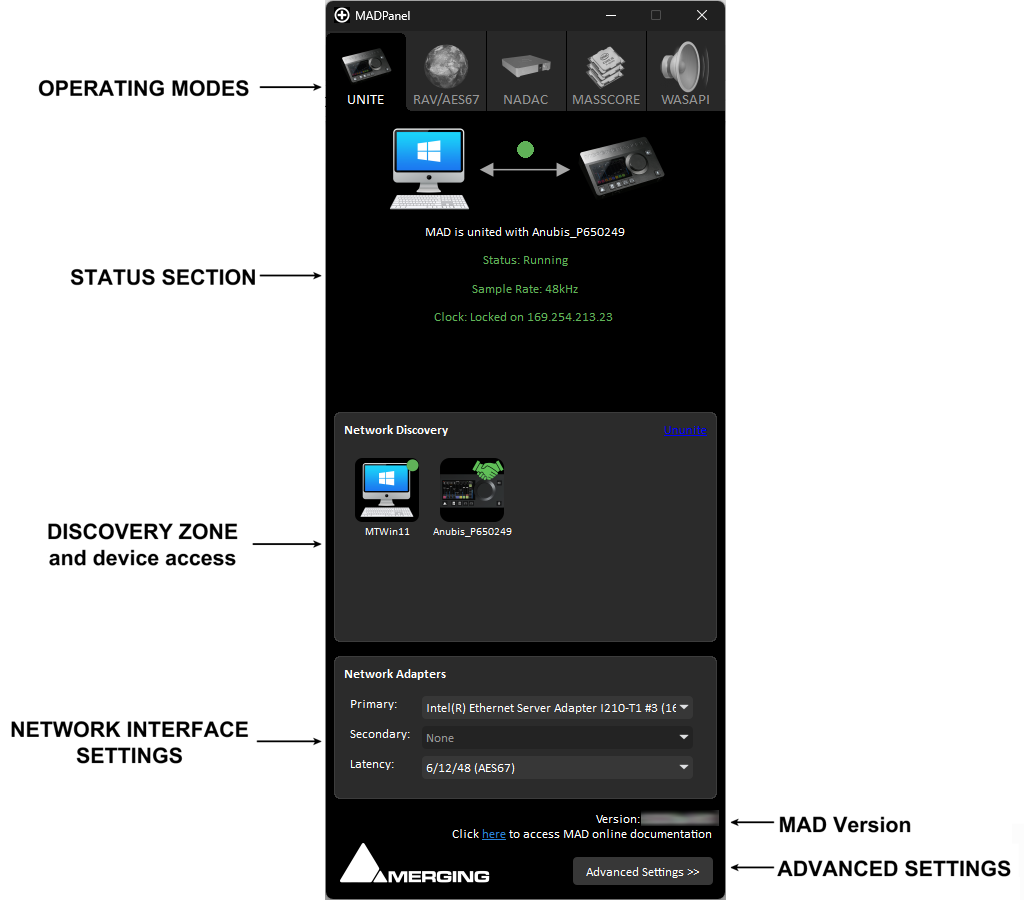
 모드
UNITE
UNITE는 간소화된 자동 AoIP 스트림 패치 모드로, 마우스 클릭 한 번으로 Anubis와 System/Driver 간의 모든 IO를 연결할 수 있습니다.
자세한 내용은 UNITE 페이지를 참조하십시오.RAV/AES67
ANEMAN Audio NEtwork MANager를 사용하여 AoIP RAVENNA/AES67 스트림 연결을 완전히 제어할 수 있습니다. Horus, Hapi, Anubis와 같은 여러 장치를 실행할 때 권장되는 모드입니다.
자세한 내용은 RAV/AES67 페이지를 참조하십시오.NADAC
사전 구성된 설정으로 Merging+NADAC 장치를 실행하기 위한 전용 모드입니다.MassCore
MassCore 구성 전용 모드입니다.
자세한 내용은 MassCore 페이지를 참조하십시오.WASAPI
WASAPI를 사용하면 AES67/RAVENNA 장치 대신 WDM 오디오 장치를 사용할 수 있습니다.
자세한 내용은 WASAPI 페이지를 참조하십시오.
상태 섹션
상태 섹션에서는 스트림 상태, 샘플링 레이트 및 PTP 클로킹과 같은 네트워크 및 장치의 현재 상태를 알려 줍니다.
이 섹션에서는 장치 연결 도구와 오류 메시지 보고서도 제공합니다. 자세한 내용은 UNITE 또는 RAV/AES67 모드를 참조하십시오.
상태
"Running"이어야 합니다. "no ASIO Host connected"가 표시되면 Merging Audio Device 문제 해결 페이지를 참조하십시오.샘플 레이트
현재 ASIO 드라이버의 샘플링 레이트입니다. DAW 또는 장치에서 설정한 샘플 레이트와 다를 수 있습니다.클록
현재 ASIO PTP 마스터 클록 장치 IP - 샘플링 레이트 - PTP 도메인 - 네트워크 지연 시간을 표시합니다.해결 방법
보고된 오류를 해결하는 방법에 대한 팁입니다.
네트워크 검색 영역
RAVENNA/AES67 네트워크에서 검색된 장치가 이 섹션에 표시됩니다.
ANEMAN 실행: ANEMAN 2를 시작하고 엽니다(Merging Audio Device 드라이버와 함께 자동으로 설치됨).
-
Merging 장치의 웹 앱, 고급 페이지 또는 펌웨어 업데이트에 액세스하려면 장치 아이콘을 마우스 오른쪽 버튼으로 클릭합니다.
사용 가능한 옵션은 장치 기능에 따라 다를 수 있습니다.
네트워크 인터페이스 설정
기본 어댑터
사용 가능한 모든 네트워크 포트를 나열합니다. Merging RAVENNA/AES67 장치가 연결된 네트워크 어댑터를 선택합니다.보조 어댑터
ST2022-7 실행 모드(이중화)를 활성화합니다.
이 기능을 사용하려면 Infrastructure pack 라이선스가 필요합니다. 이 라이선스가 없으면 이 설정을 사용할 수 없습니다.
참고: ST2022-7은 Unite 모드와 호환되지 않습니다. RAV/AES67 모드를 사용하십시오.지연 시간
사용 중인 프레임 모드를 선택합니다. AES67은 6/12/48 샘플(기본값), RAVENNA는 16/32/64 샘플을 기준으로 합니다.
모든 장치는 동일한 프레임 모드 배수로 설정해야 합니다.
참고: 지연 시간 설정은 RAV/AES67 모드에서만 사용할 수 있습니다.
고급 설정
MAD 패널 하단에서 고급 설정을 펼칩니다.
채널 설정
입력 및 출력
사용 가능한 입력 및 출력의 최대 개수는 1Fs에서 288개, 2Fs에서 144개, 4Fs에서 72개, 8Fs에서 36개입니다.
Unite 모드에서는 입력 및 출력 수가 자동으로 설정됩니다.
참고: 입력/출력 수는 시스템 성능에 따라 달라집니다.
최대 채널 수를 사용하려면 여러 코어를 갖춘 빠른 CPU(>3.0GHz)가 필요합니다(예: Intel Ultra7 265K).브리지 채널
애플리케이션 간 라우팅을 허용하는 전용 내부 MAD 채널입니다.
참고: 모든 ASIO 채널은 RAVENNA/AES67 장치에 연결되지 않은 경우에도 일부 대역폭과 CPU 처리를 사용합니다.
8개만 필요한 경우 288로 설정하지 마십시오!I/O 전에 브리지 채널 나열
활성화하면 게시된 IO 채널 레이아웃이 변경되어 브리지 채널이 IO 채널보다 앞에 배치됩니다.
일부 애플리케이션은 IO 레이아웃에 제한이 있어 일반적인 IO 라우팅을 허용하지 않습니다. 일반적으로 Dolby Atmos Renderer를 사용하려면 이 브리지 채널 나열 옵션을 활성화해야 합니다.
ASIO 설정
마스터 ASIO 호스트
마스터 애플리케이션을 설정하여 마스터 샘플링 레이트 장치로 작동하도록 합니다.
이 목록은 동적으로 채워집니다. Merging Audio 장치를 사용하도록 설정된 애플리케이션을 처음 시작하면 목록에 추가됩니다.
마스터 ASIO 호스트가 설정되면 다른 애플리케이션은 샘플링 레이트를 변경할 수 없습니다.
기본값: 모든 애플리케이션이 언제든 샘플링 레이트를 변경할 수 있습니다.
Merging Audio Device: 샘플링 레이트는 패널의 샘플 레이트 설정에서 지정됩니다. ASIO 애플리케이션은 샘플링 레이트를 변경할 수 없습니다.
이 모드에서는 DSD 샘플링 레이트를 설정할 수 없습니다.
애플리케이션: 마스터 ASIO 호스트로 설정된 애플리케이션만 샘플링 레이트를 변경할 수 있습니다.
ASIO 호스트 및 샘플 레이트에 대한 중요 참고 사항:
일부 애플리케이션은 실행 중 샘플링 레이트 변경을 지원하지 않을 수 있으므로 자세한 내용은 제조업체에 문의하십시오.
녹음/재생 중에 샘플링을 변경하면 당연히 드롭이 발생하므로 중요한 실시간 작업 중에는 샘플링 레이트를 변경하지 마십시오.
샘플 레이트 구성에 대한 자세한 내용은 이 페이지를 참조하십시오.
Windows WDM은 마스터 ASIO 호스트로 설정할 수 없습니다.샘플 레이트
마스터 ASIO 호스트가 Merging Audio Device로 설정되어 있거나 설정된 마스터 ASIO 호스트가 시작되지 않은 경우 샘플링 레이트를 설정할 수 있습니다.버퍼 크기
48(AES67) 프레이밍 모드에서 사용 가능한 버퍼 크기는 768 - 384 - 192(기본값) - 96 - 48 샘플입니다(1Fs 44.1/48kHz 기준).
64(RAVENNA) 프레이밍 모드에서 사용 가능한 버퍼 크기는 1024 - 512 - 256 - 128 - 64 샘플입니다(1Fs 44.1/48kHz 기준).
모든 사용 가능한 샘플링 레이트에서 일반적으로 안정적인 값으로 192(AES67) 또는 256(RAVENNA) 샘플의 버퍼 크기를 권장합니다.샘플 유형
내부 오디오 엔진은 24비트 정수(기본값) 또는 32비트 정수로 설정할 수 있습니다(일부 ASIO 호스트는 32비트 정수만 호환됨).
참고: 이 설정은 내부 오디오 엔진에만 적용되며, 현재 24비트 정수만 지원하는 RAVENNA/AES67 네트워크에는 적용되지 않습니다. 따라서 물리적 입력 및 출력은 이 설정의 영향을 받지 않습니다.
WDM-ASIO 브리지도 24비트만 지원합니다.
DSD 샘플링 레이트에서는 32비트 샘플 유형을 사용할 수 없으며, 이러한 샘플링 레이트로 실행할 때 MAD는 자동으로 24비트로 전환합니다.믹스 안전 모드
추가 처리 버퍼를 사용하여 서로 다른 ASIO 노드를 믹스합니다.
믹스 안전 모드를 비활성화하면 하나의 애플리케이션이 Merging Audio 장치를 사용할 때 ASIO 지연 시간이 줄어듭니다.
반면 MAD를 사용하는 여러 애플리케이션을 시작하고 실행할 때 드롭/글리치가 발생할 수도 있습니다.
WDM 설정
스피커(MAD 출력)
MAD를 Windows 스피커 사운드 장치로 활성화/비활성화합니다. YouTube, Spotify, 재생 중인 시스템 오디오 파일 등의 시스템 사운드를 모니터링하려는 경우 유용합니다.
참고: 일부 시스템에서는 Windows가 스피커 레이아웃을 제대로 복원하지 못할 수 있습니다(예: 컴퓨터 재시작 후). 이 문제는 현재 조사 중입니다.
이 경우 사용자는 Windows 제어판 > 사운드 제어판 - 구성을 통해 스피커 레이아웃을 다시 적용해야 합니다.라인(MAD AUX 출력)
MAD를 Windows 라인 사운드 장치로 활성화/비활성화합니다.입력/출력
MAD Windows 사운드 장치의 입력/출력 수를 설정합니다.입력/출력 맵
WDM 채널을 MAD 채널에 매핑합니다.배치 - 여러 스테레오 장치
멀티채널 장치 대신 여러 개의 스테레오 MAD WDM 사운드 장치를 사용합니다. AUX 출력에서만 활성화되며 입력 또는 출력이 2개보다 많을 때 사용할 수 있습니다.
참고: 모든 WDM 장치는 동일한 샘플링 레이트로 실행됩니다.
추가 기능
설치된 Merging Audio Device 버전을 표시합니다.
Merging Audio Device 온라인 문서를 엽니다(인터넷 연결 필요).
ASIO 드라이버를 다시 시작합니다.
경고: ASIO 서버를 다시 시작하면 모든 오디오가 완전히 중지되며 일부 DAW가 충돌할 수 있습니다. 문제가 발생한 경우에만 사용하십시오!
참고
RAVENNA/AES67 네트워크 전용 네트워크 어댑터가 있는 경우 최적화된 어댑터 구성 페이지를 참조하십시오.
문제가 발생하면 Merging Audio Device 문제 해결 페이지를 참조하십시오.
-
팁: Windows 작업 표시줄에 Merging Audio Device 패널과 Aneman 아이콘이 항상 표시되도록 구성할 수 있습니다.
작업 표시줄을 마우스 오른쪽 버튼으로 클릭하고 작업 표시줄 설정을 클릭합니다.
알림 영역 섹션에서 작업 표시줄에 표시할 아이콘 선택을 클릭합니다.
그런 다음 표시할 아이콘을 선택할 수 있습니다.