请注意:这些步骤是在 MacOS 上验证的,但软件内的步骤在 Windows 端应该非常相似(如果不是完全相同的话)。
在 Ableton 中,您的音频配置选项位于 Live 菜单中。
1. 首先,进入 Live > Preferences 并在左侧选择音频标签
2. 在驱动类型中,Mac 上选择 CoreAudio (Windows 上选择 ASIO)。
1. 首先,进入 Live > Preferences 并在左侧选择音频标签
2. 在驱动类型中,Mac 上选择 CoreAudio (Windows 上选择 ASIO)。
在音频输入设备和音频输出设备中,选择 MT 48
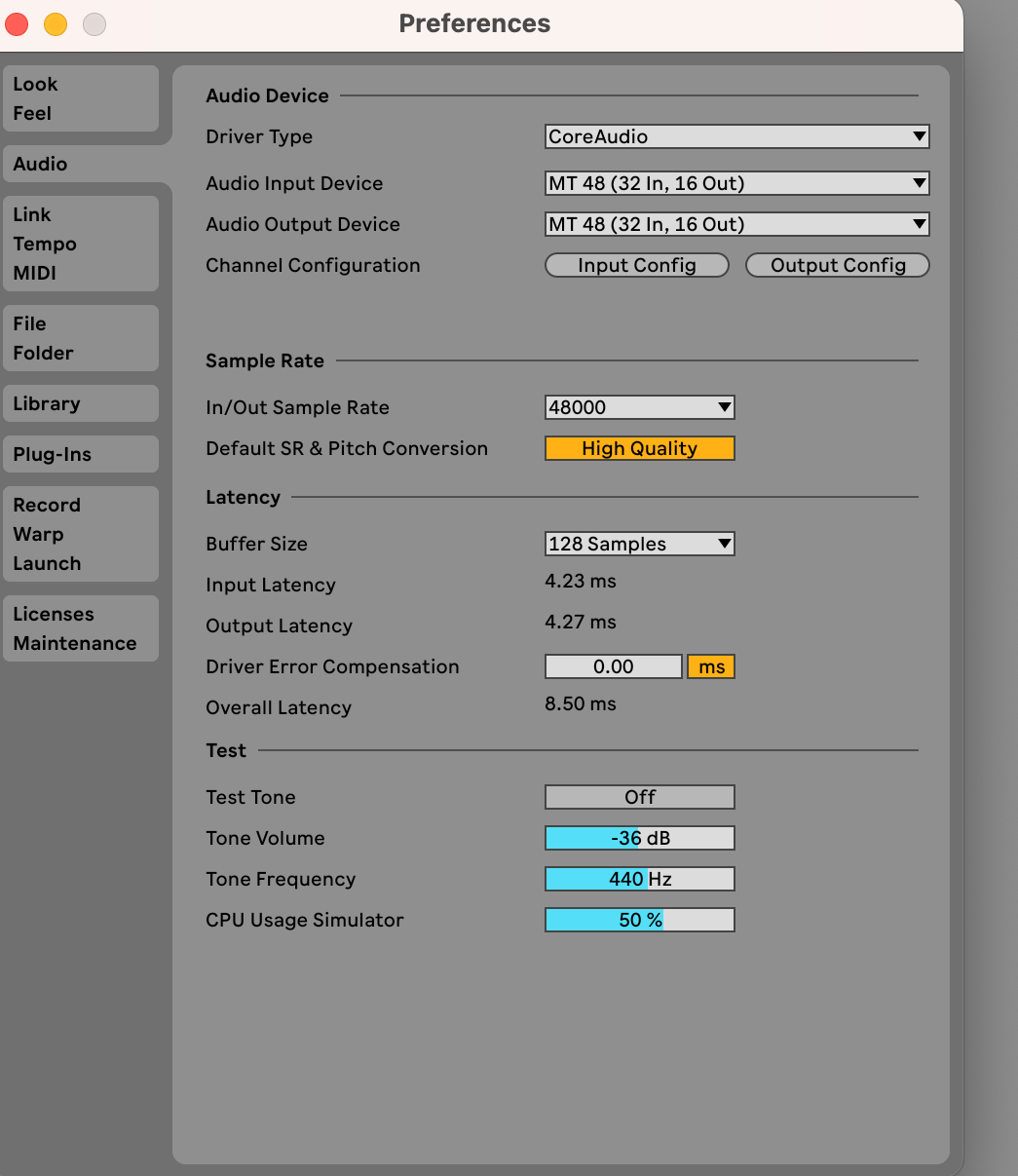
输入配置和输出配置按钮允许您自定义输入和输出选项,包括重命名。
仅高亮显示您希望在 单声道 和 立体声 配置中使用的输入,以及仅在 立体声 配置中使用的输出。
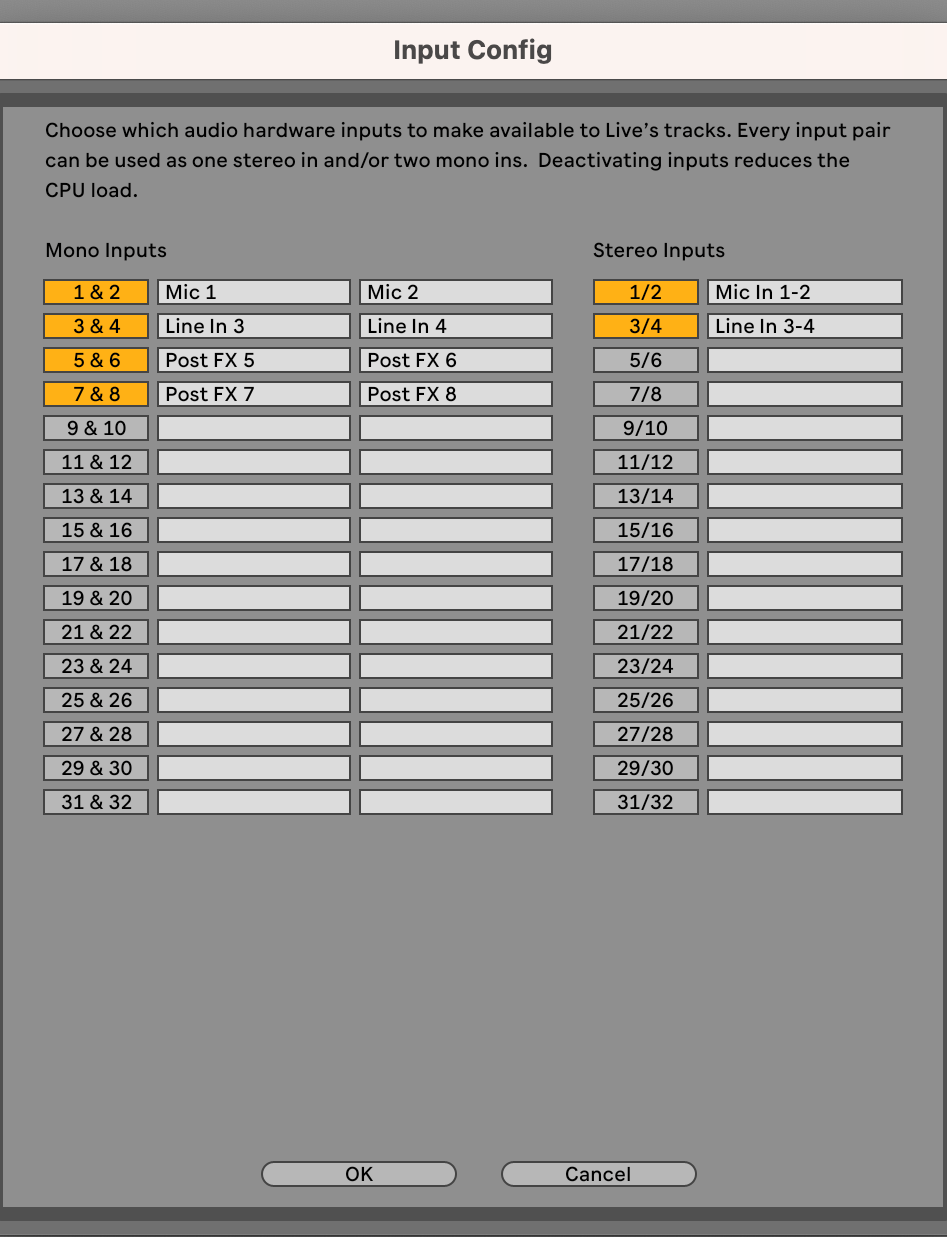
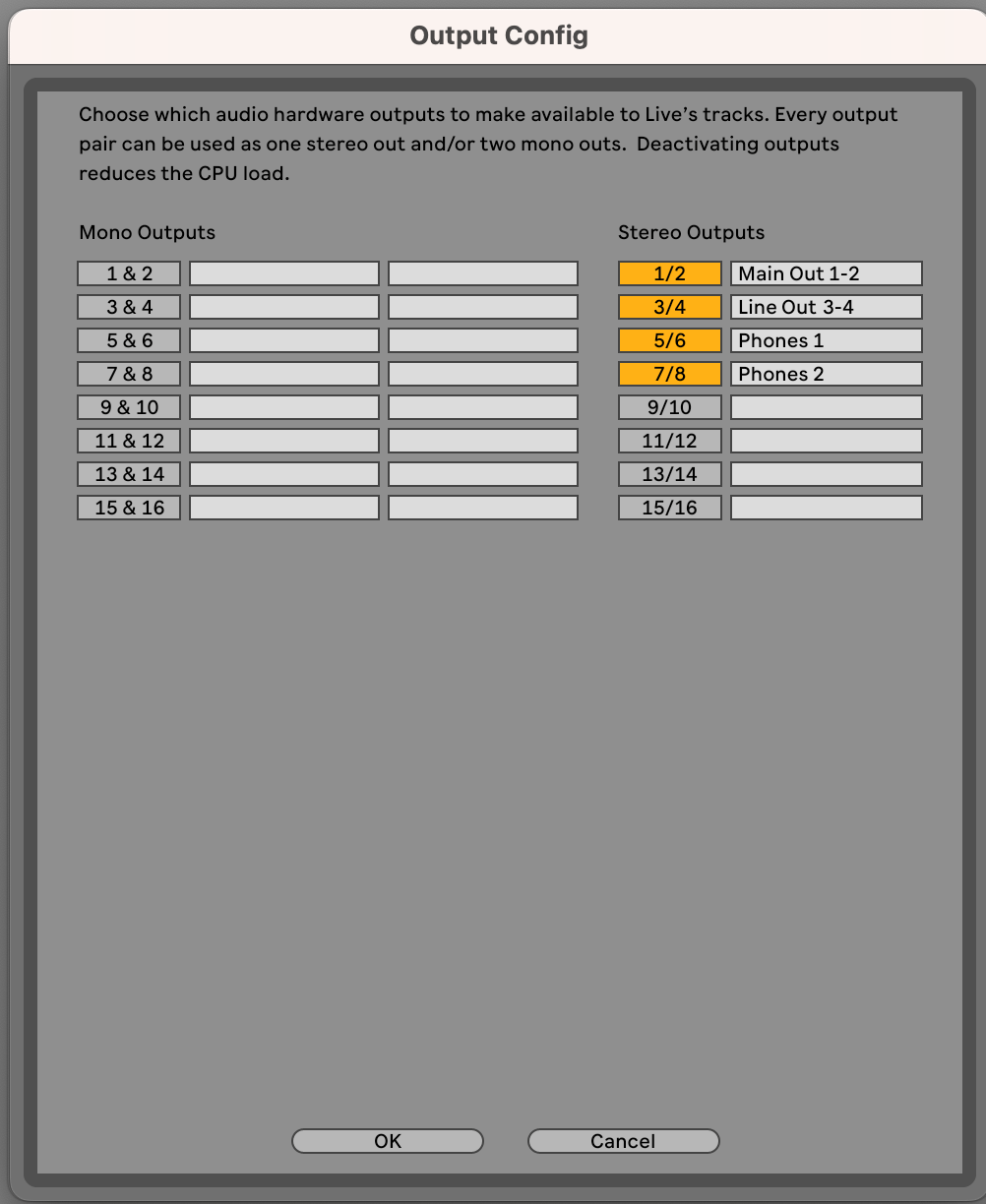
一旦启用了适当的输入和输出并根据需要重命名,您就可以开始录音。
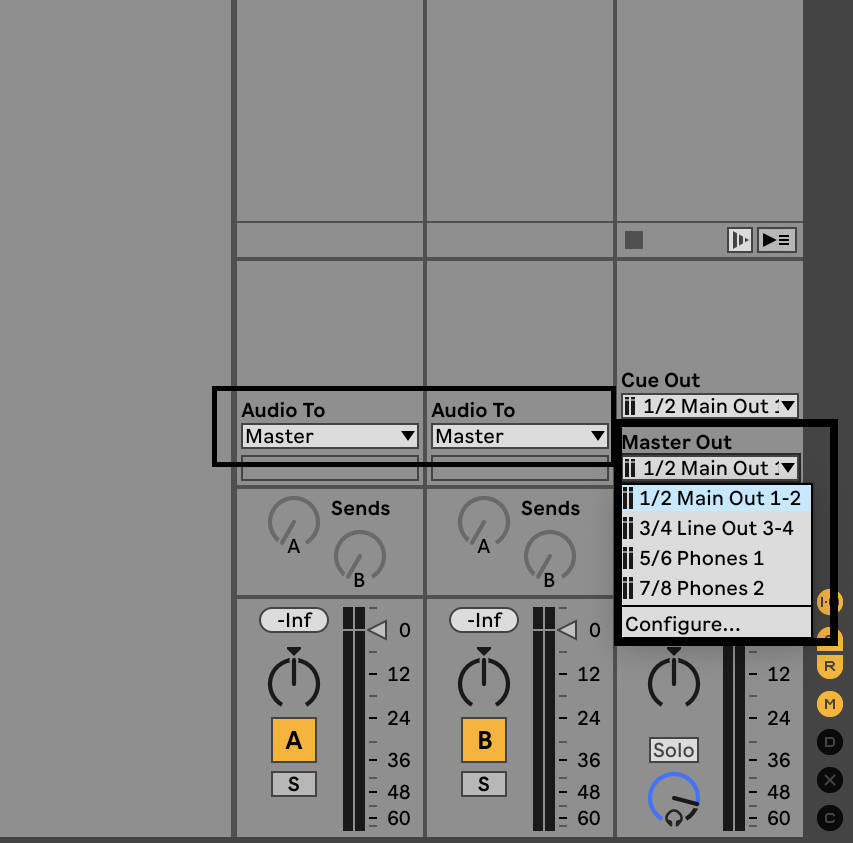
在轨道上,导航到 I/O 设置。 输入将是您的信号源从 MT 48 进入的输入(Mic 1、Mic 2、Line 3-4 等)。
输出默认会发送到您的主总线,然后输出到 MT 48 的主输出。 您可以根据需要更改此设置。
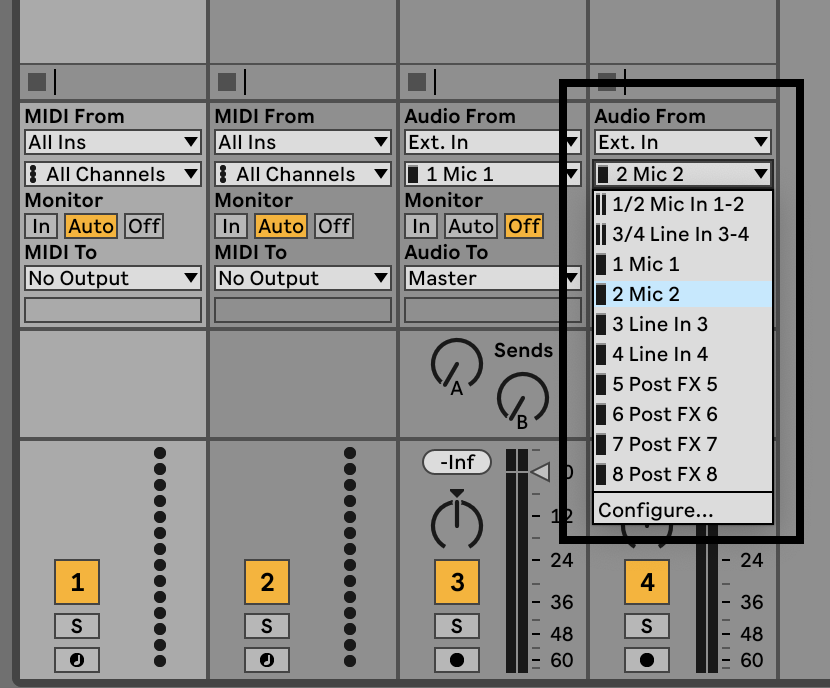
录音前,您需要检查进入接口的输入电平。 您可以通过 MT 48 的前置放大模块调整所选输入的电平。 如果您同时录制多个信号源,则需要对每个输入进行此操作。 请参阅教程指南中的“设置轨道以录音”章节。