请注意:此配置已在 Windows 10 上的 Studio One 版本 4 中测试。
在 Studio One 中,您的初始音频配置位于主启动菜单的“设置”下。
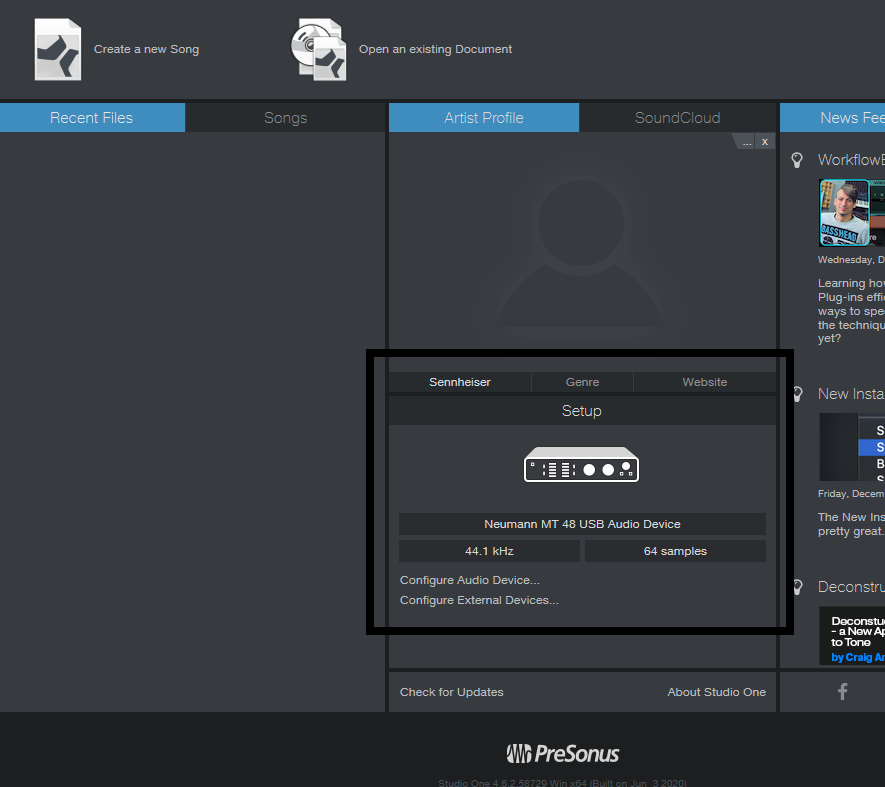
确保此处显示 Neumann MT 48 USB 音频设备 - 如果没有,点击“设置”以打开选项面板。
在 Windows 上,音频设备选择 MT 48 USB 音频设备,然后点击“应用”以保存任何更改。
(在 Mac OS 上,这将显示为播放设备和录音设备 - 两者都应为 MT48。)
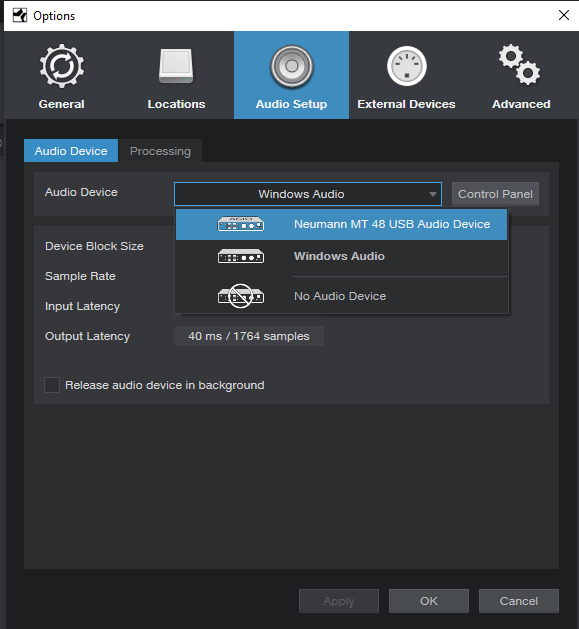
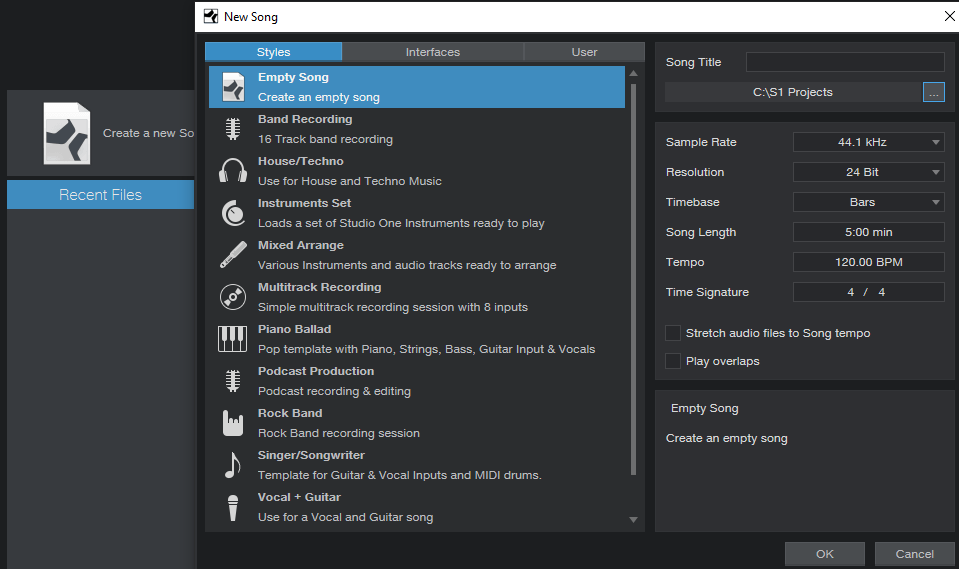
点击“确定”关闭选项,然后在主窗口中选择“创建新歌曲”,接着选择“空白歌曲”。
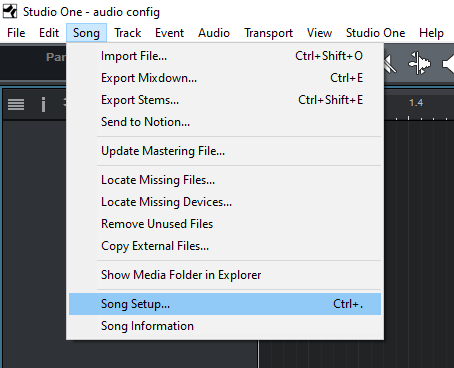
转到歌曲 > 歌曲设置
选择 音频输入/输出设置 以访问输入和输出的路由矩阵。 这里您可以选择实际使用的输入和输出通道,并相应地重命名它们。 顶部行对应 MT 48 上的物理接口输入/输出,左侧列表示软件输入/输出(即可用的内容及其列表方式)。
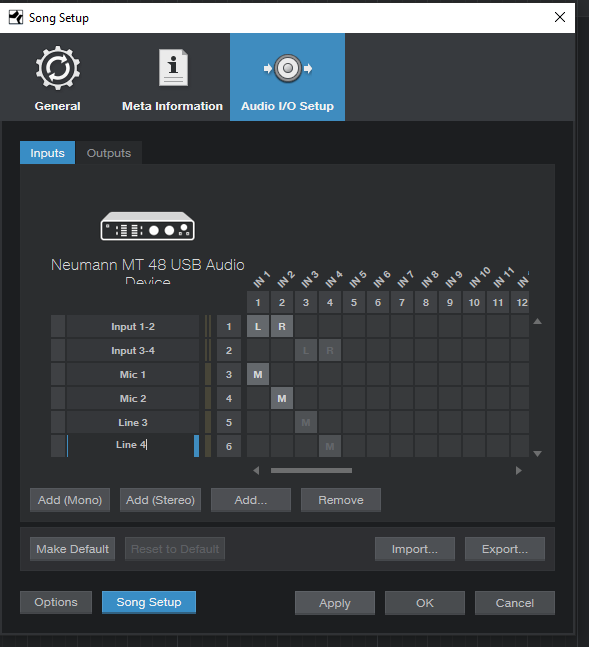
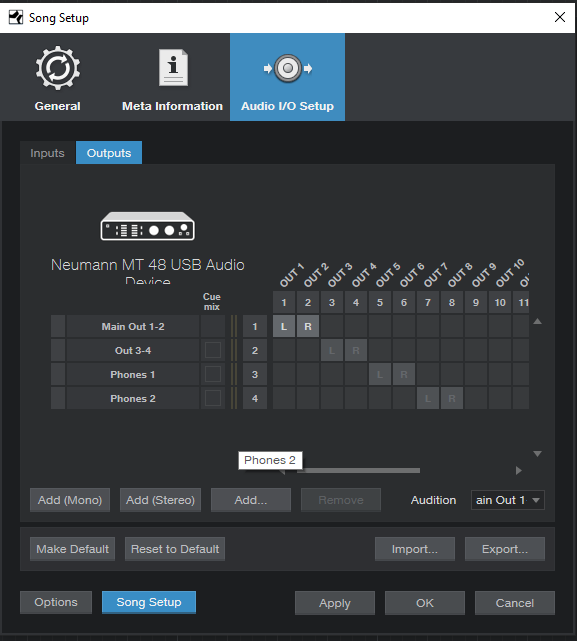
还请注意 添加(单声道) 和 添加(立体声) 选项 - 您可以单独指定任何输入或输出,或成对指定 - 例如,输入 3-4 立体声以及输入 3 和 4 单独(单声道)。 这在输入部分更为相关,因为输出默认是成对的。
如上所示,输入 1-4 列为单声道输入,也以立体声对的形式列出。 当在项目中创建轨道时,根据源是单声道还是立体声,可用选项将相应显示。
最后,完成后可以点击 设为默认 (然后在提示中点击 是)以保留此网格映射供未来项目使用。
一旦显示了适当的输入和输出并按需重命名,您就可以开始录音。
开始录音:
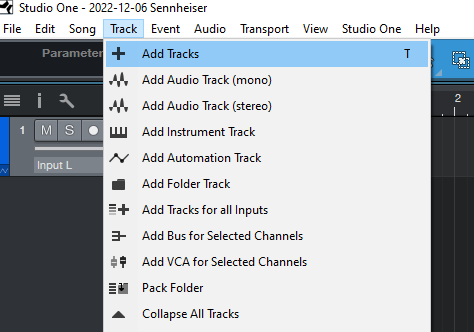
在项目中,您可以通过转到 轨道 > 添加轨道来插入轨道
在此轨道上,导航到输入设置。 输入应为您在 MT 48 上的信号来源输入(麦克风 1、麦克风 2、线路 3-4 等)。
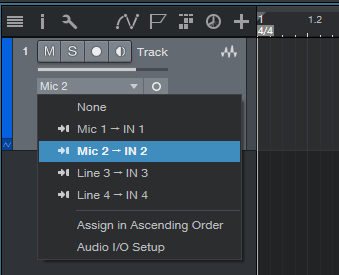
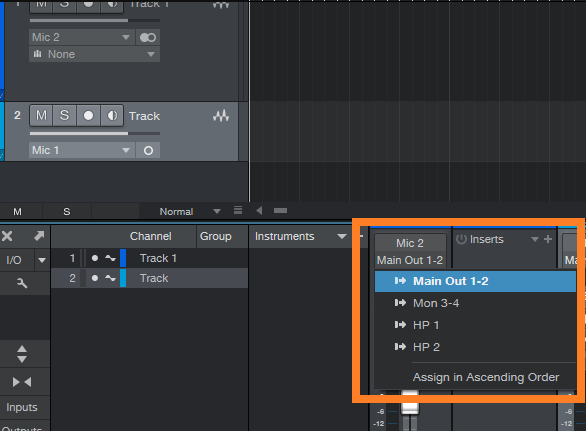
输出默认将发送到 MT 48 的主输出(1-2)。 您可以根据需要更改。
(如果双击正在录音的轨道,屏幕下半部分将弹出混音器视图 - 这里有所有路由选项。)
录音前,您需要检查进入接口的输入电平。 您可以通过 MT 48 的前置放大模块调整相应输入的电平。
如果同时录制多个信号源,您需要为每个输入进行此操作。
请参阅教程指南中的“设置轨道进行录音”。