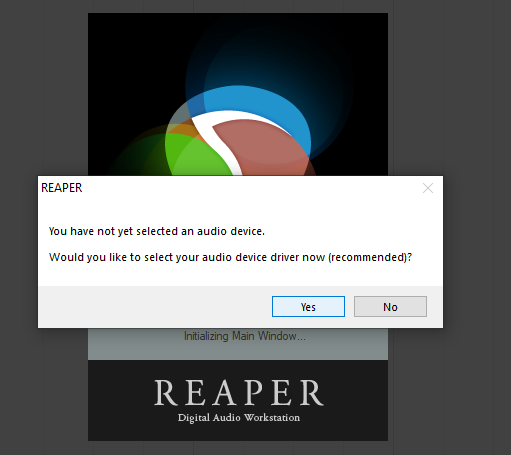
Reaperでは、オーディオ設定オプションはオプションメニューにあり、初回起動時にも設定を促されます。
すべてのオーディオ設定オプションは、Options > Preferencesにあります。左側パネルのAudioの下にあるDeviceを選択してください。
Audio systemでは、ASIOを選択します。
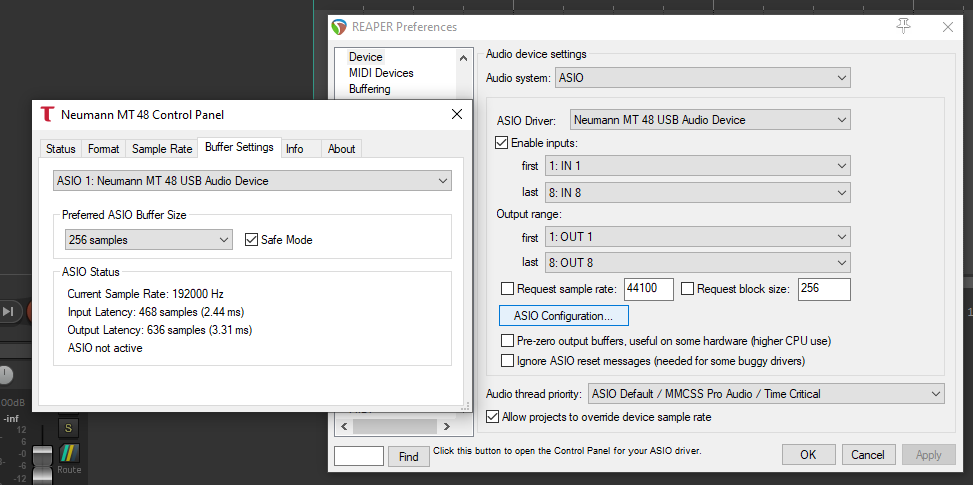
ASIO Driverのドロップダウンから、NeumannのMT 48 USB Audio Deviceを選択します。
その下で、物理的に有効にする入力および出力の範囲を選択できます。
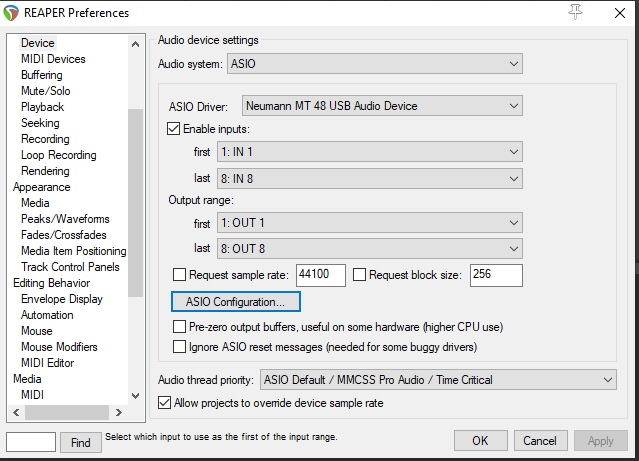
変更を行ったら、[Apply]をクリックしてください。
左側パネルのDeviceの上にあるAudioを選択します。
Channel naming/mappingの下で、Input Channel Name Aliasing/RemappingとOutput Channel Name Aliasing/Remappingの両方を有効にし、次にEdit Names/Map(それぞれ1つずつ)をクリックして、入力と出力の名前を適宜変更します。
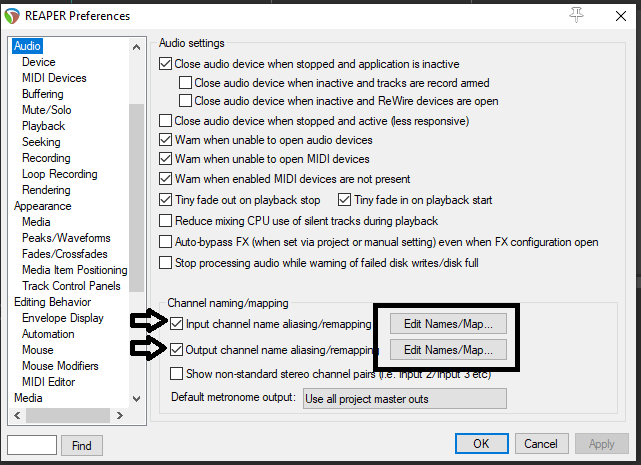
これを有効にすると、各入力および出力の名前を変更でき、将来の使用のために保存できます。
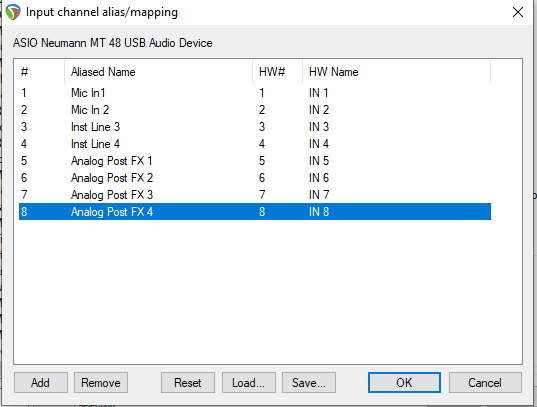
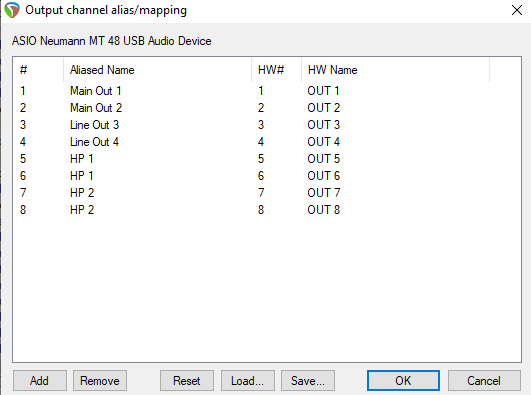
各マッピングを保存するには[Save]をクリックし、その後[OK]をクリックしてください。
適切な入力と出力が表示され、希望通りに名前が変更されたら、録音を開始できます。
トラック上で、I/O設定に移動します。入力はMT 48のどの入力からソースが入っているか(Mic 1、Mic 2、Line 3-4など)になります。
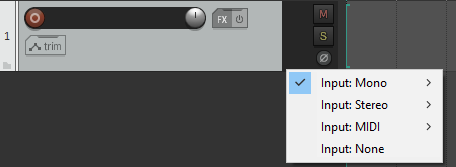
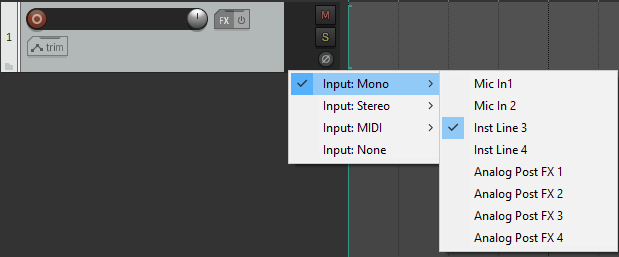
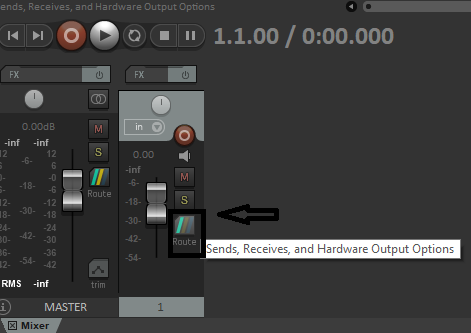
出力は[Route]ボタンで設定し、そのトラックをMT48のハードウェア出力から再生するようルーティングできます。
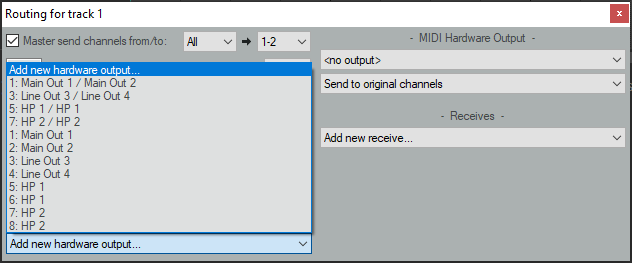
追加のヒント:
録音中にレイテンシーが発生した場合は、Options > Preference > DevicesメニューのASIO ConfigurationをクリックしてNeumann MT 48コントロールパネルを開き、Preferred ASIO Buffer Size(増減)を調整してください。これによりレイテンシーが変わります。
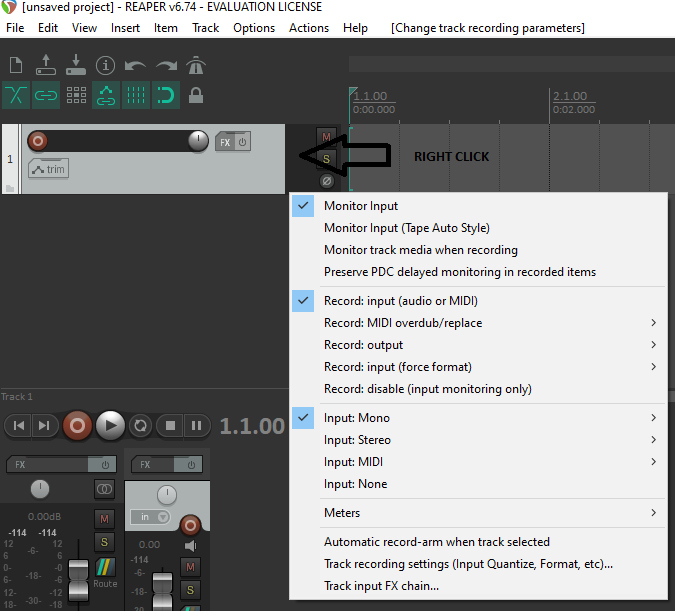
録音時には、ソフトウェアでの入力モニタリングを無効にして、代わりにMT48で直接モニタリングすることで低レイテンシーを実現できます。トラックペインを右クリックし、最初のオプションのチェックを外してMonitor Inputオプションをオフにしてください。
録音前に、インターフェースに入ってくる入力レベルを確認する必要があります。これは、MT48の適切な入力に対応するプリアンプモジュールで行います。複数のソースを同時に録音する場合は、それぞれの入力についてこれを行う必要があります。詳細はチュートリアルガイドの「Setting Up a Track to Record」を参照してください。