ご注意:この設定はWindows 10上のStudio Oneバージョン4でテストされています。
Studio Oneでは、最初のオーディオ設定はメインのオープニングメニューの「Setup」内にあります。
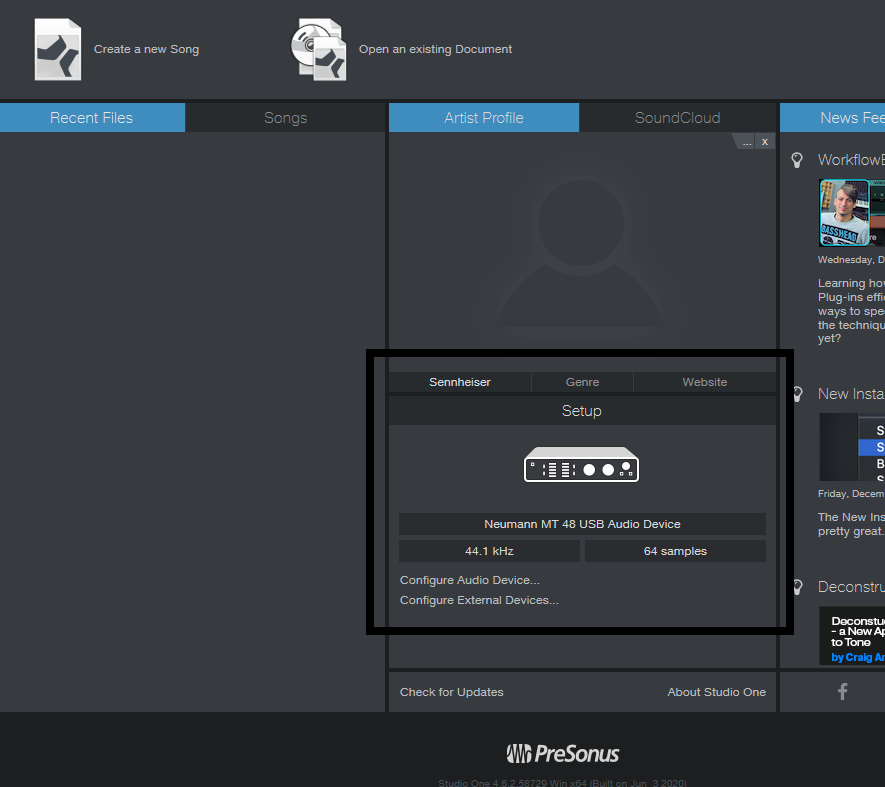
ここにNeumann MT 48 USB Audio Deviceが表示されていることを確認してください。表示されていない場合は、Setupの下をクリックしてオプションペインを開きます。
Windowsの場合、Audio DeviceでMT 48 USB Audio Deviceを選択し、変更があれば「Apply」をクリックします。
(Mac OSでは、Playback DeviceおよびRecording Deviceとして表示され、両方ともMT48である必要があります。)
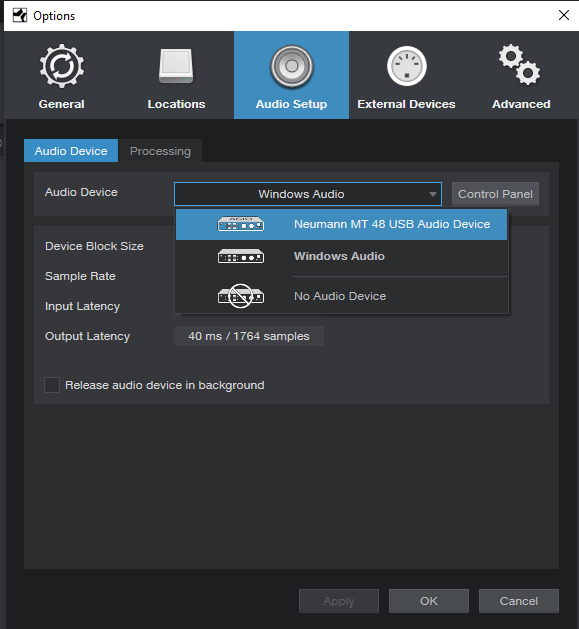
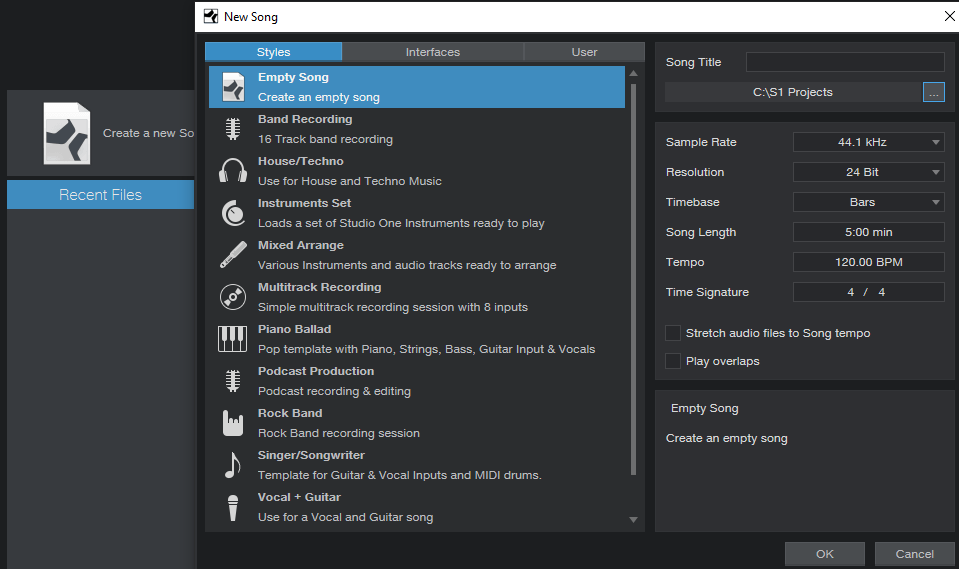
オプションを閉じるには「OK」をクリックし、メインウィンドウに戻って「Create a New Song」を選択し、次に「Empty Song」を選択します。
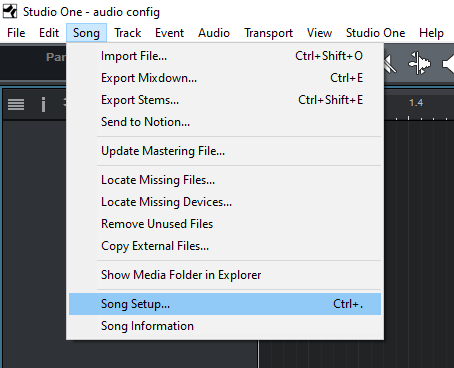
「Song」>「Song Setup」に進みます
「Audio I/O Setup」を選択すると、入力および出力のルーティングマトリックスにアクセスできます。ここで、物理的に使用している入力および出力チャンネルを選択し、それに応じて名前を変更できます。上段はMT 48の物理インターフェースの入力/出力に対応し、左の列はソフトウェアの入力/出力(利用可能なものおよびリストの方法)を示します。
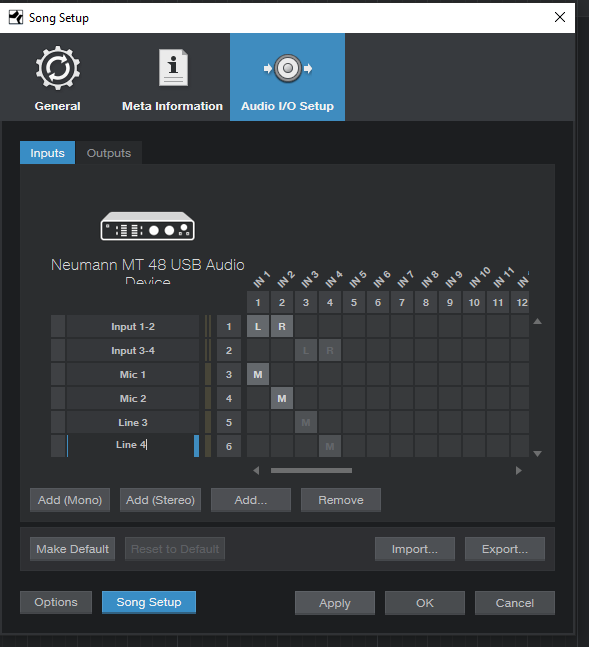
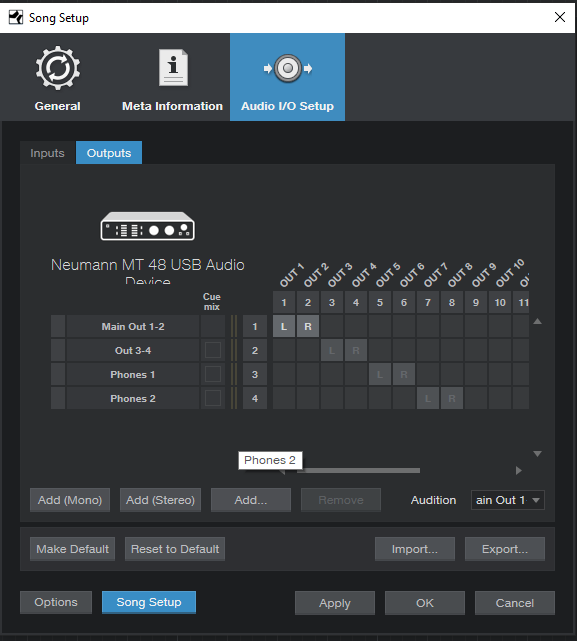
また、Add (Mono)およびAdd (Stereo)のオプションに注意してください。任意の入力または出力を個別に、またはペアとして指定できます。例えば、Input 3-4をステレオとして、Input 3と4を個別に(モノラル)指定することが可能です。これは入力セクションで特に重要で、出力はデフォルトでペアになっています。
上記のように、Inputs 1-4はモノラル入力としてリストされており、ステレオペアとしてもリストされています。プロジェクトでトラックが作成されるとき、ソースがモノラルかステレオかに応じて利用可能なオプションが反映されます。
最後に、設定が完了したらMake Defaultをクリックし(プロンプトでYesを選択)、このグリッドマッピングを今後のプロジェクトに保持できます。
適切な入力と出力が表示され、希望通りに名前が変更されたら、録音を開始できます。
録音を開始するには:
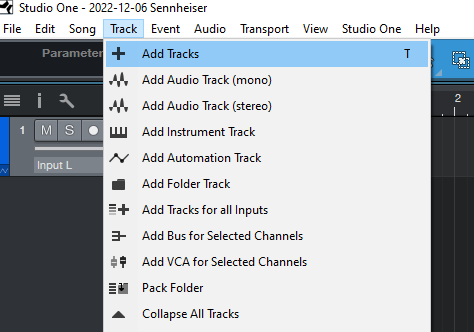
プロジェクト内で、Track > Add Tracksに進み、トラックを挿入します。
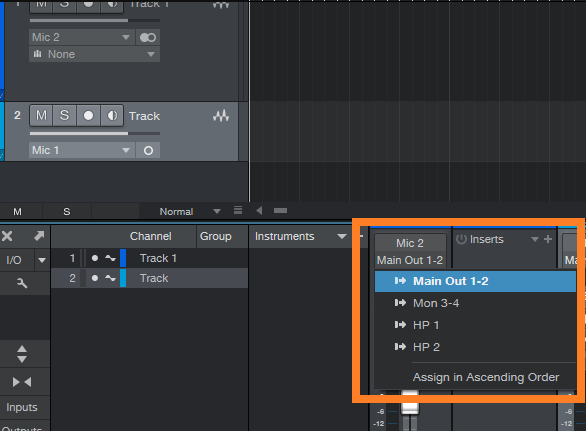
このトラックで、入力設定に移動します。入力はMT 48のどの入力からソースが入ってくるか(Mic 1、Mic 2、Line 3-4など)を指定します。
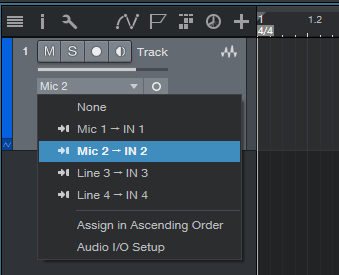
出力はデフォルトでMT 48のメイン出力(1-2)に設定されます。必要に応じて変更可能です。
(録音中のトラックをダブルクリックすると、画面下半分にミキサービューが表示され、すべてのルーティングオプションが表示されます。)
録音前に、インターフェースに入る入力レベルを確認する必要があります。これはMT 48の対応する入力のプリアンプモジュールで行います。
同時に複数のソースを録音する場合は、それぞれの入力でこの操作を行う必要があります。
チュートリアルガイドの「トラックの録音設定」を参照してください。