ご注意:これらはMacOSで検証されましたが、ソフトウェア内の手順はWindows側でもほぼ同様(同一である可能性もあります)です。
Abletonでは、オーディオ設定のオプションはLiveメニューにあります。
1. まず、Live > Preferences に移動し、左側のAudioタブを選択します
2. Driver Typeには、MacではCoreAudioを選択し(Windowsの場合はASIOを選択します。)
1. まず、Live > Preferences に移動し、左側のAudioタブを選択します
2. Driver Typeには、MacではCoreAudioを選択し(Windowsの場合はASIOを選択します。)
Audio Input DeviceとAudio Output Deviceには、MT 48を選択します
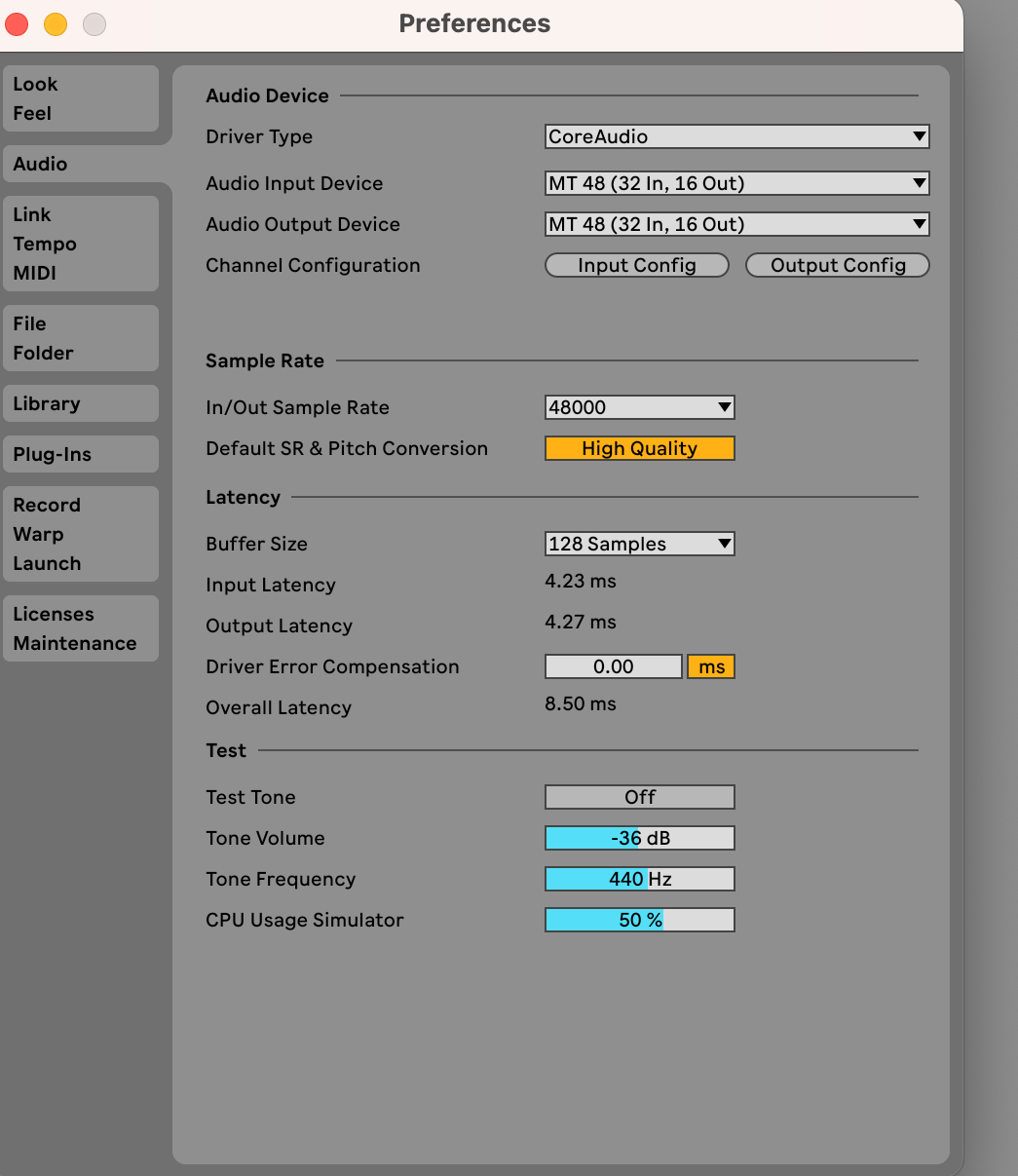
Input ConfigとOutput Configのボタンでは、入力および出力オプションのカスタマイズが可能で、名前の変更も含まれます。
入力ではモノラルおよびステレオの両方の設定で使用したいもののみをハイライトし、出力ではステレオのみをハイライトしてください。
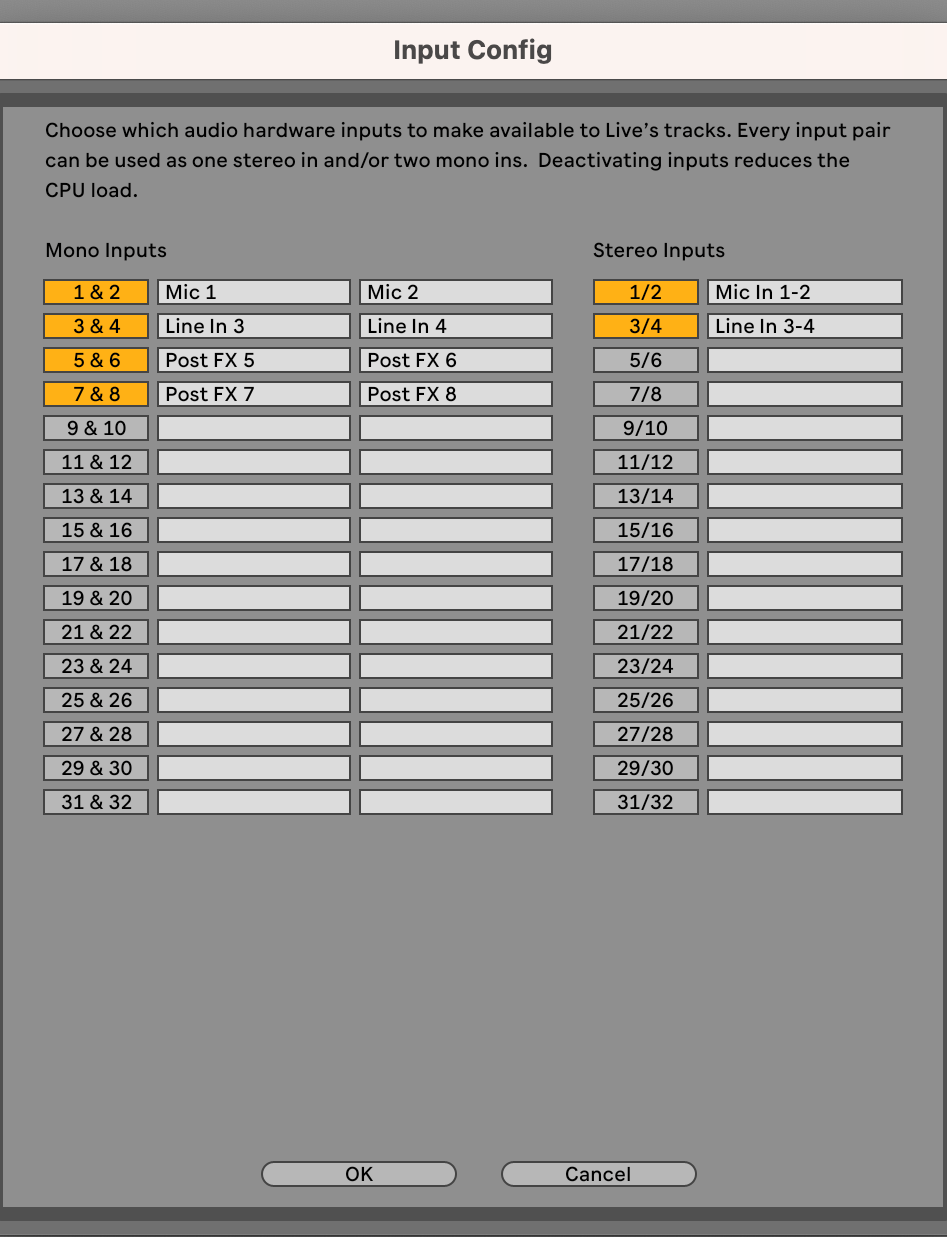
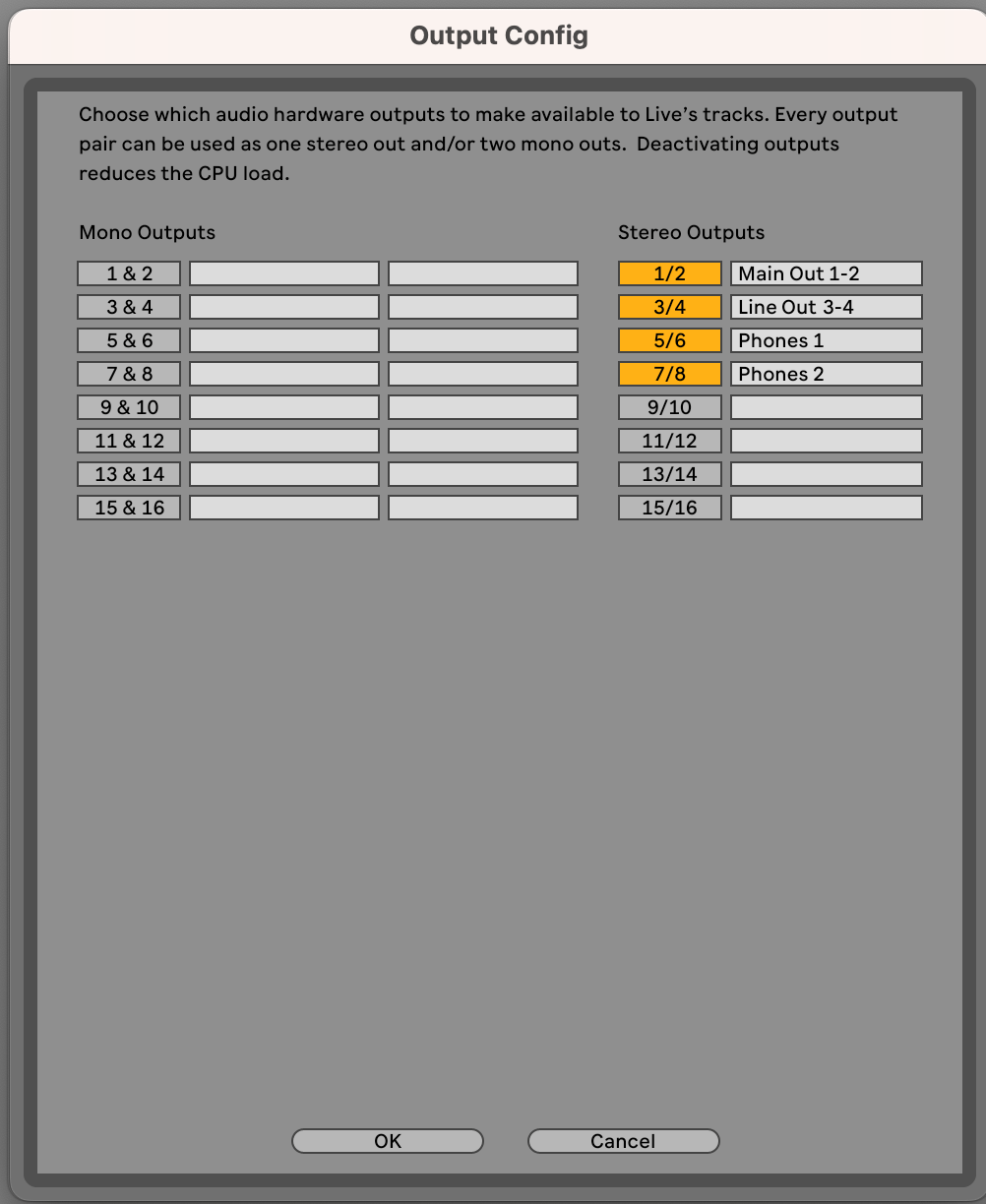
適切な入力と出力を有効にし、必要に応じて名前を変更したら、録音を開始できます。
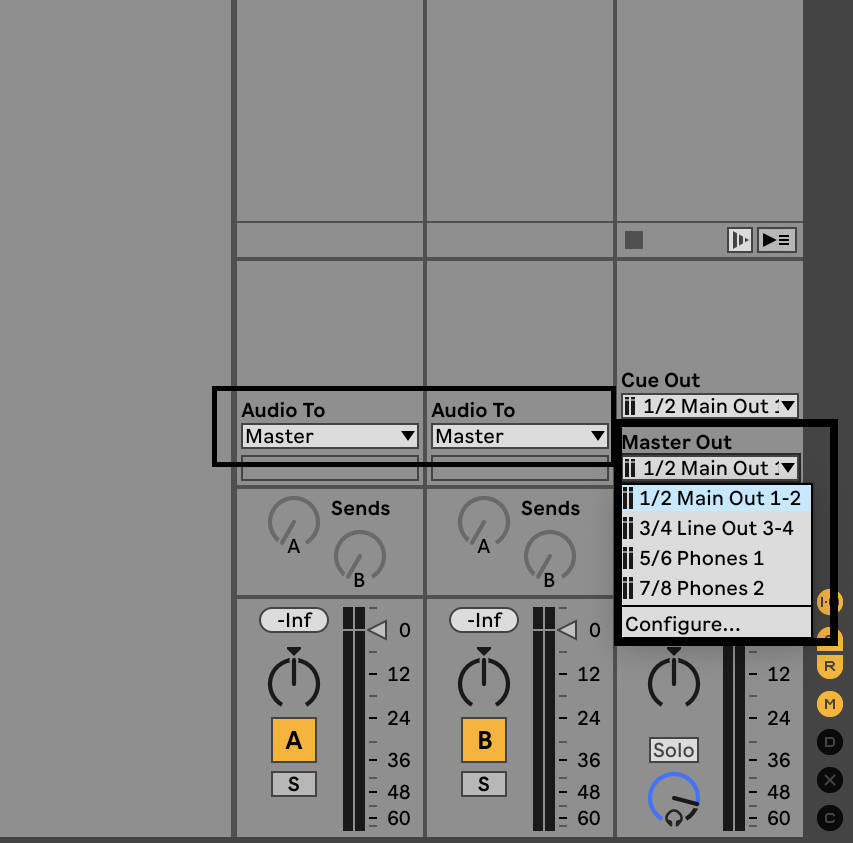
トラック上で、I/O設定に移動します。 入力は、MT 48上でソースが入ってくる入力(Mic 1、Mic 2、Line 3-4など)になります。
出力はデフォルトでマスターバスに接続され、そこからMT 48のメイン出力へ出力されます。 必要に応じてこれを変更できます。
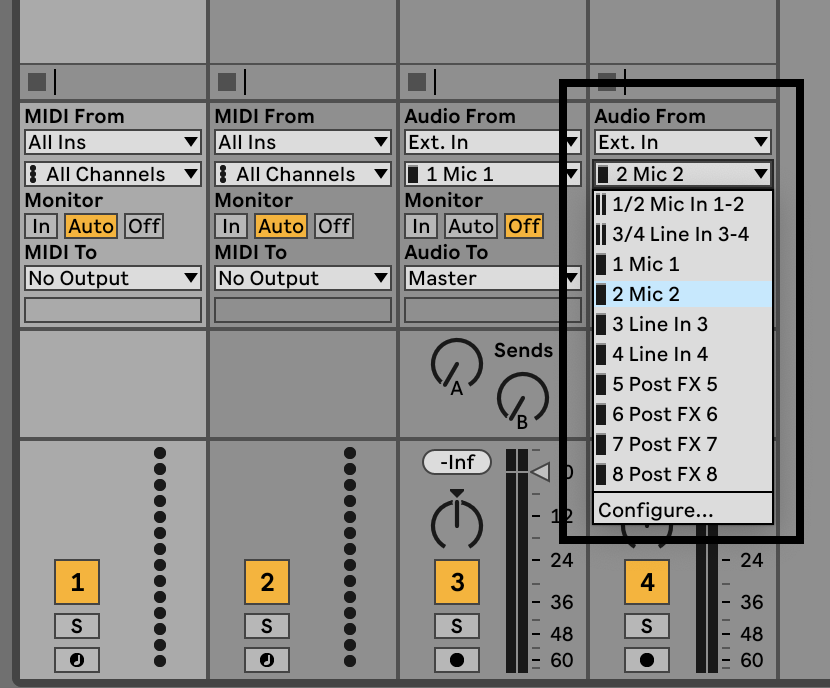
録音前に、インターフェースに入ってくる入力レベルを確認する必要があります。 これは、MT 48の該当する入力のプリアンプモジュールで行います。 複数のソースを同時に録音する場合は、それぞれの入力で同様に行う必要があります。 詳細はチュートリアルガイドの「トラックの録音設定」を参照してください。